Cómo hacer un videoclip de ti mismo con el iPhone
Esta guía trata de un video de actuación: te grabas cantando o tocando, toma a toma, y Musaic junta las tomas en un videoclip. No es un pase de fotos ni un video hecho con IA. Grabas la primera toma, añades más tomas como capas mientras suenan las anteriores, y las muestras lado a lado en Mosaic, cortas entre ellas en Live Studio o apareces dos veces en la misma imagen con Twin. La exportación es un .mp4 en 9:16 o 16:9, gratis con marca de agua.
Musaic - Recording Studio es gratis para iPhone y iPad. Si un paso necesita Musaic Pro, la guía lo dice. La interfaz de la app está en inglés; la guía nombra los botones tal como aparecen en la app.
Necesitas: Musaic en un iPhone o iPad, auriculares y un trípode o un sitio firme para el iPhone. Grabar y exportar es gratis; sin Musaic Pro el video lleva marca de agua.
-
Elige el tipo de video
Crea un proyecto nuevo y elige el modo. Mosaic muestra hasta 10 tomas lado a lado en pantalla dividida. Live Studio muestra una toma cada vez y te deja cortar entre ellas. Twin te pone varias veces en la misma imagen. Luego elige el formato: TikTok / Reels / Shorts (9:16) o YouTube (16:9).
-
Graba la primera toma
Toca el botón redondo de grabar en Overview y elige Record video. Toca la canción entera una vez, por ejemplo voz y guitarra. Si la canción ya existe como archivo de audio, elige primero Import y Audio from Files y toca encima.
-
Añade más tomas como capas
Vuelve a tocar el botón de grabar. Las tomas anteriores suenan en tus auriculares mientras grabas la siguiente: una armonía, la guitarra de lado, un primer plano. Cada toma es una capa, hasta 10. Si una toma va tarde, muévela con Sync Offset.
-
Ordena las tomas
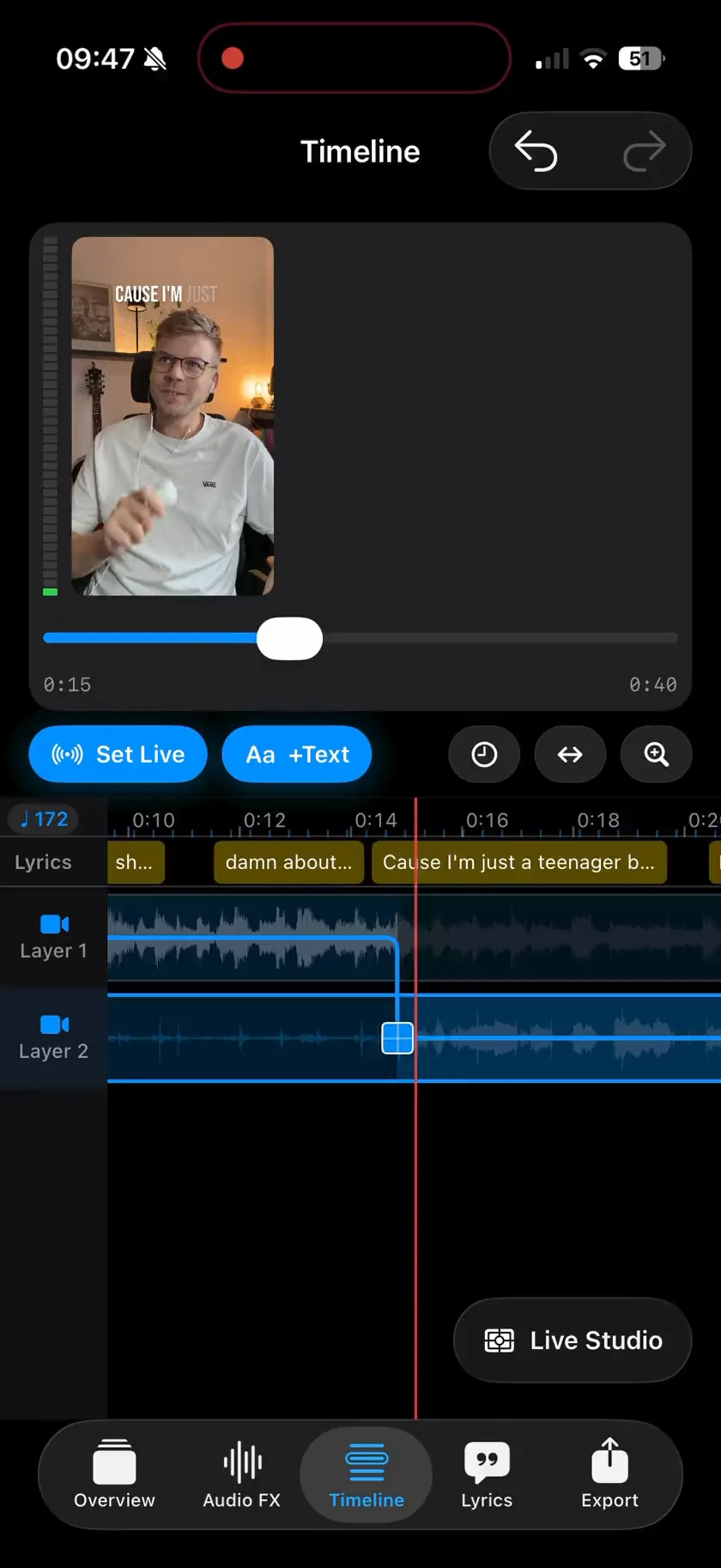
En Mosaic, el botón Layout & Border de la vista previa elige uno de 77 diseños. En Live Studio, abre la pestaña Timeline, toca Live Studio, reproduce la canción y toca una cámara para cortar a ella. En Twin, Musaic te recorta de cada toma nueva y te coloca sobre la primera imagen.
-
Mezcla el sonido
En la pestaña Audio FX, da a cada capa su volumen, una sala como Room o Hall y EQ. Los efectos cambian solo la reproducción y la exportación; las tomas quedan como las grabaste.
-
Exporta
Toca el icono de compartir arriba a la derecha de Overview. En Video Quality elige 1080p o 4K y 30 o 60 fps, toca Export y publica el .mp4 en Reels, TikTok o YouTube.
-
Mosaic
77 diseños de pantalla dividida con hasta 10 paneles, y el diseño puede cambiar durante la canción.
-
Live Studio
Todas las tomas siguen sonando; tocar una cámara la pone en pantalla, como un montaje en directo.
-
Twin
Tú, dos veces o más, en una misma imagen sin dividir. Necesita una cámara que no se mueva. Marcado como Beta en la app.
-
Letras sincronizadas Pro
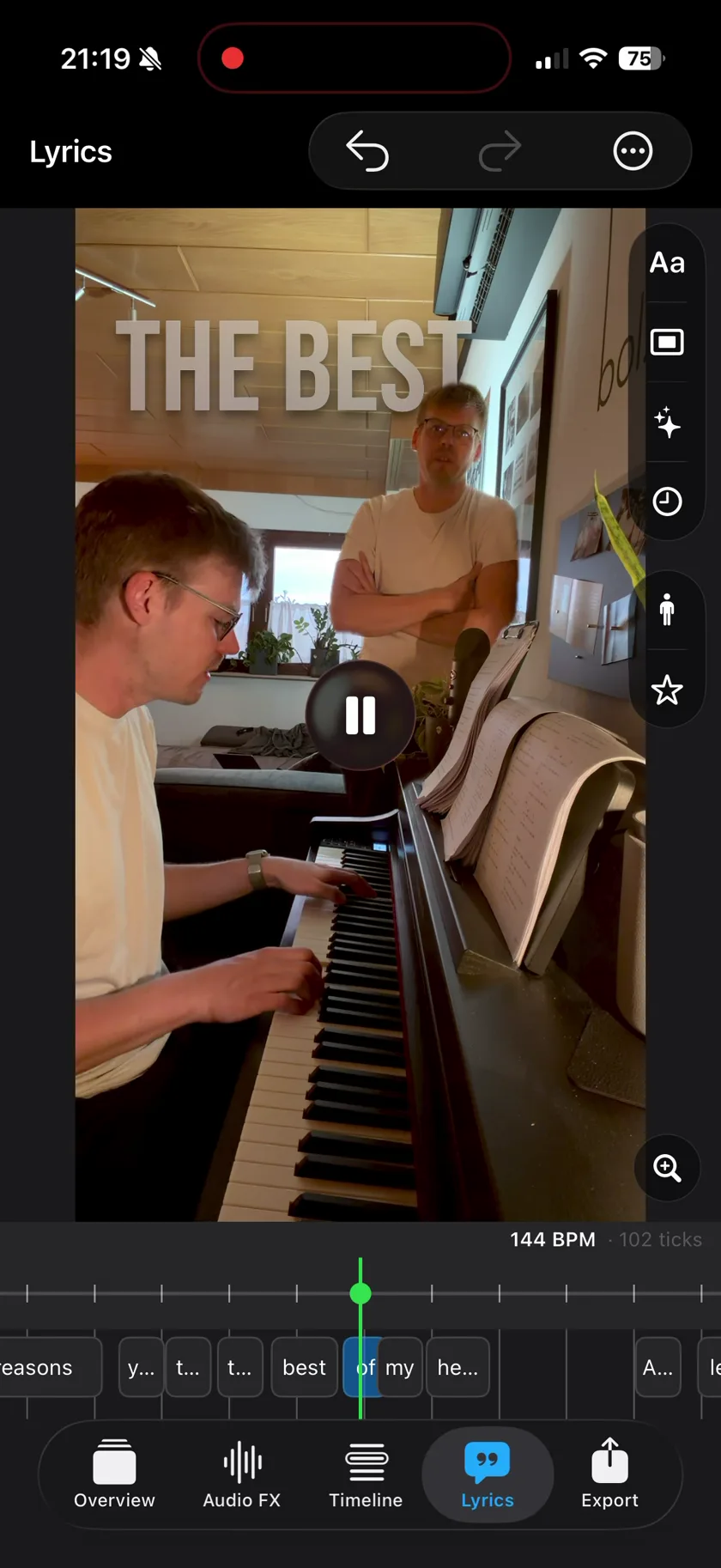
Las palabras de tu voz aparecen al ritmo de la canción.
-
¿Musaic hace videoclips con fotos o con IA?
No. Musaic te graba tocando. No tiene pase de fotos ni video generado con IA. Con Musaic Pro, las animaciones dibujan escenas de tu letra sobre el video.
-
¿Es gratis?
Grabar, los tres modos, Audio FX y la exportación son gratis. La exportación gratis lleva marca de agua; Musaic Pro la quita y añade letras, animaciones y detección de acordes.
-
¿Puedo usar una canción de Apple Music o Spotify?
No. Las canciones en streaming tienen protección anticopia y no se pueden importar. Usa una pista de acompañamiento que tengas como archivo, o toca tú la música.
-
¿Necesito un trípode?
Para Twin, sí: la cámara no debe moverse entre tomas. En Mosaic y Live Studio cada toma es su propio plano, así que basta con un sitio firme para el iPhone.
Musaic - Recording Studio es gratis en el App Store para iPhone y iPad, con retos semanales e Ideas. Musaic Pro añade letras, animaciones, detección de acordes y Audio Lab, y quita la marca de agua.
- Cómo grabar un video musical en pantalla dividida con el iPhoneGuía
- Cómo cortar entre ángulos de cámara en directo con el iPhoneGuía
- Cómo aparecer dos veces en el mismo video con el iPhoneGuía
- Exporta tu video, el audio o cada pista por separadoGuía
Escrito para Musaic 2.1.0.