Exporta tu video, el audio o cada pista por separado
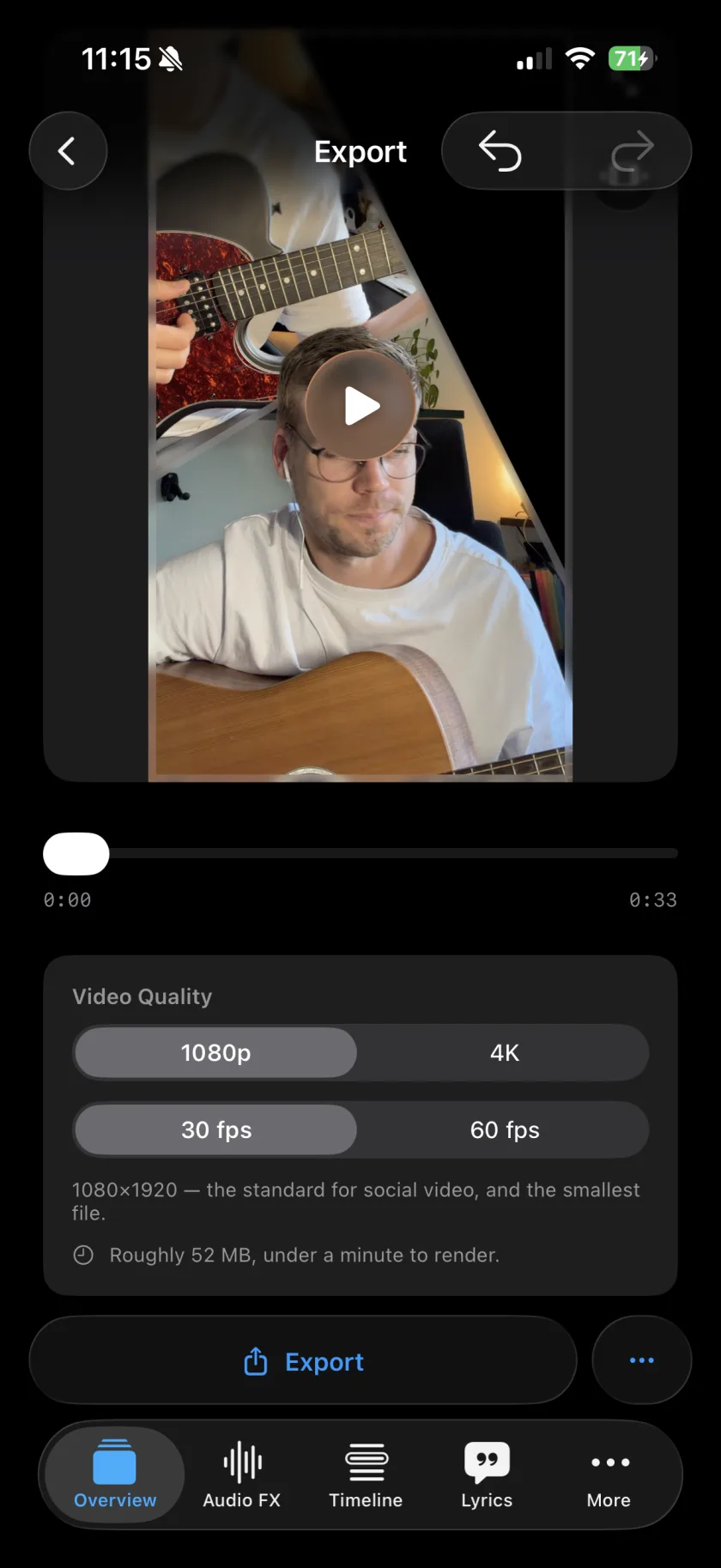
La pantalla de exportación genera tu video como .mp4 en 1080p o 4K a 30 o 60 fps, en el formato que elegiste para el proyecto (9:16 o 16:9). More exports añade la mezcla como archivo .m4a y Export Raw: un zip con el audio y el video de cada capa, las notas MIDI de las capas de instrumento y la letra. La versión gratis pone una marca de agua en el video; Musaic Pro la quita.
Necesitas: Nada más. Exportar es gratis; sin Musaic Pro el video lleva marca de agua.
-
Abre la pantalla de exportación
Toca el botón de exportar, el icono de compartir arriba a la derecha de la vista general. El formato viene del proyecto: 9:16 o 16:9. Si mantienes pulsado el botón, obtienes Source exports…, las capas sueltas.
-
Elige la calidad
En Video Quality, elige la Resolution (1080p o 4K) y el Frame rate (30 fps o 60 fps).
-
Exporta
Toca Export. En un proyecto de audio el botón dice Export audio y escribe un archivo .m4a.
-
Toma partes sueltas
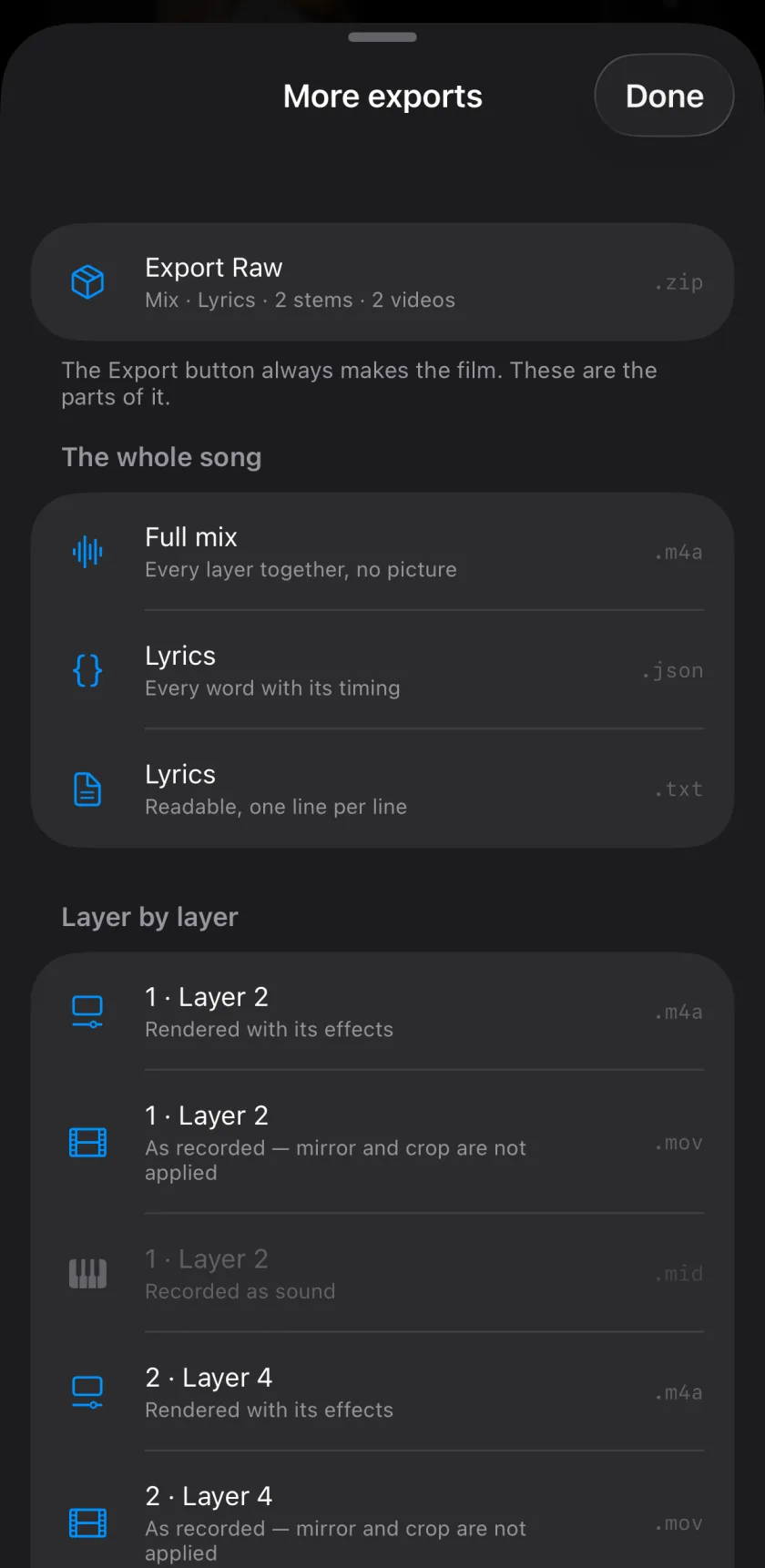
El botón ••• junto a Export abre More exports: solo la mezcla, el audio o el video de una capa, la letra, o Export Raw con todo.
-
Video
Un .mp4 en 1080p o 4K, a 30 o 60 fps.
-
La mezcla
La canción entera como AAC en un archivo .m4a.
-
Export Raw
Un zip con la mezcla, el audio de cada capa con sus efectos, el video de cada capa tal como se grabó, archivos MIDI de las capas de instrumento, la letra en texto y JSON, y una lista de lo que se aplicó.
-
Archivos sueltos
Toma solo una capa, sus notas o la letra, sin el zip.
-
¿Dónde está la marca de agua?
Cada video de la versión gratis lleva una; Musaic Pro la quita. Los proyectos de audio nunca la llevan.
-
¿El video en bruto sale espejado?
El video de Export Raw es la toma tal como se grabó: no se aplican el espejo ni el recorte.
-
¿Por qué no MP3?
El audio es AAC en un archivo .m4a, que iPhone, Mac y la mayoría de apps abren directamente.
Musaic - Recording Studio es gratis en el App Store para iPhone y iPad. Musaic Pro añade letras, animaciones, detección de acordes y Fix audio, y quita la marca de agua.
Escrito para Musaic 1.4.0.