Cómo grabar solo audio, sin cámara
Un proyecto de audio es Musaic sin cámara. Grabas capa tras capa mientras suenan las anteriores, con los mismos efectos, instrumentos y línea de tiempo que en los modos de video, y exportas la mezcla como archivo AAC (.m4a). Como no hay imagen, tampoco hay marca de agua.
Necesitas: Musaic en un iPhone o iPad. Los proyectos de audio son gratis.
-
Crea un proyecto de audio
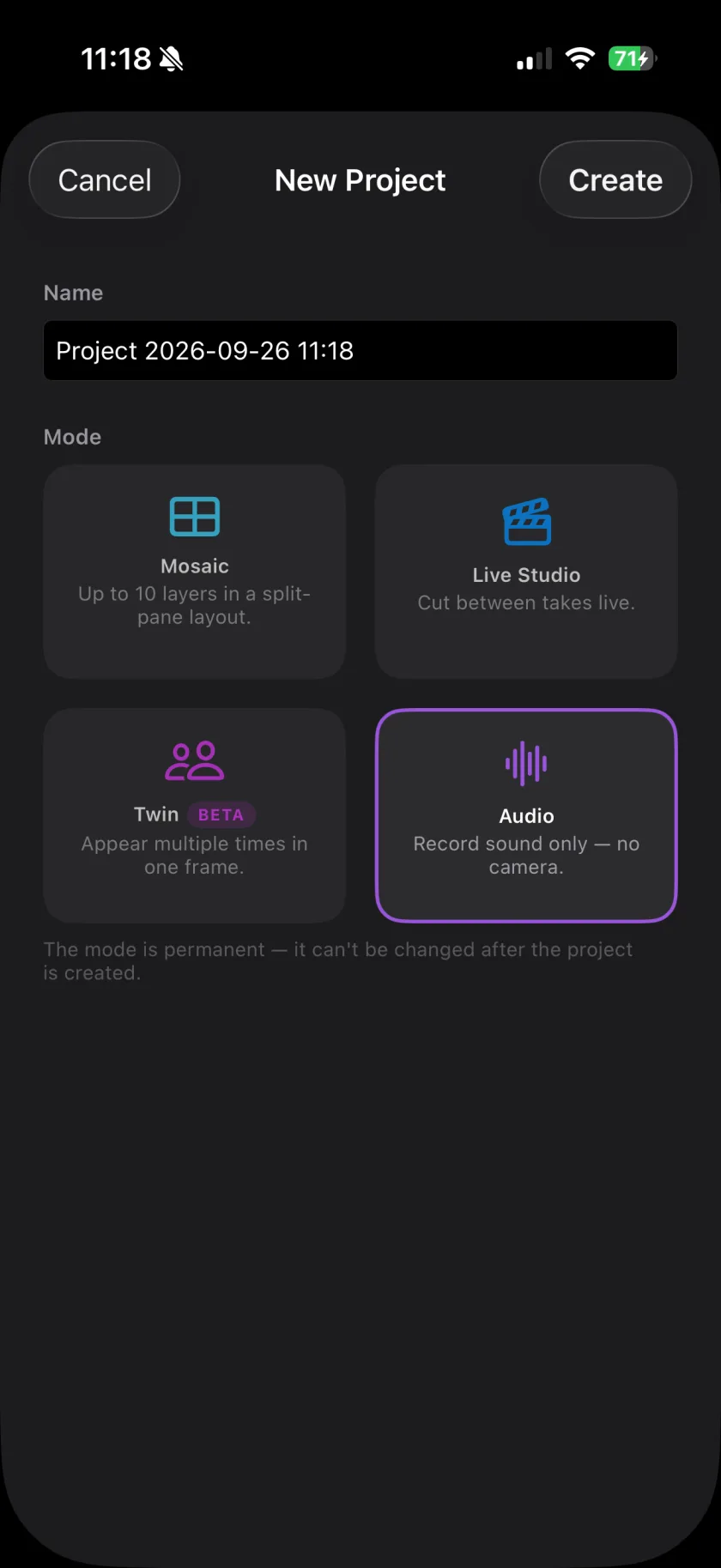
Crea un proyecto nuevo y toca la tarjeta Audio ("Record sound only - no camera."). No hay formato que elegir.
-
Graba o importa
Toca Record y elige Record audio, o Import audio… para traer un archivo desde Archivos (m4a, mp3, wav, aiff o caf).
-
Añade más capas
Vuelve a tocar Record para la siguiente capa. Las anteriores suenan mientras grabas, hasta 10 capas.
-
Mezcla
Da a cada capa su reverb, ecualizador y compresión en la pestaña Audio FX.
-
Exporta
Toca el botón de exportar arriba a la derecha de la vista general. En un proyecto de audio dice Export audio y escribe la mezcla como archivo .m4a.
-
¿Puedo añadir video después?
No. El modo se queda con el proyecto. Para video, crea un proyecto Mosaic o Live Studio.
-
¿Puedo tener cada capa como archivo propio?
Sí. More exports y Export Raw escriben cada capa por separado. Lo explica la guía de exportación.
-
¿Por qué .m4a y no MP3?
La exportación es AAC en un archivo .m4a. iPhone, Mac y la mayoría de apps de música lo abren directamente.
Musaic - Recording Studio es gratis en el App Store para iPhone y iPad. Musaic Pro añade letras, animaciones, detección de acordes y Fix audio, y quita la marca de agua.
- Cómo grabar una canción con varias pistas en tu iPhoneGuía
- Exporta tu video, el audio o cada pista por separadoGuía
Escrito para Musaic 1.4.0.