Cómo grabar una canción con varias pistas en tu iPhone
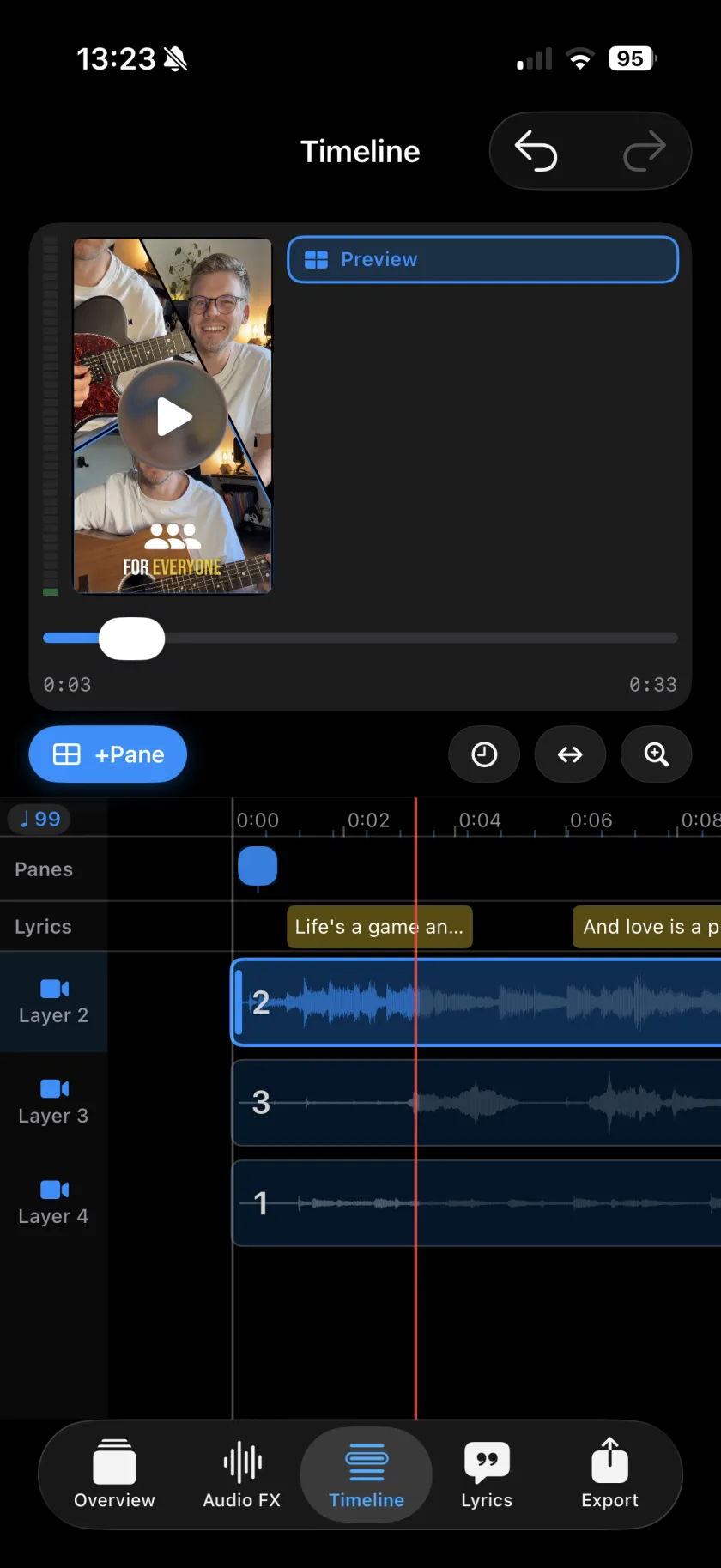
Para grabar una canción con varias pistas en un iPhone necesitas una app que reproduzca las pistas anteriores mientras graba la siguiente. En Musaic cada toma es una capa propia: primero guitarra y voz, luego armonías, bajo o percusión encima, hasta 10 capas, cada una con su volumen y sus efectos. El metrónomo te da un clic y una cuenta de entrada, y un ajuste de sincronía por capa alinea las tomas al milisegundo.
Necesitas: Auriculares, mejor con cable. Sirve cualquier modo de proyecto; elige Audio si solo quieres el sonido.
-
Fija el tempo
Antes de la primera toma, abre el metrónomo en la grabadora. Activa Metronome, ajusta el Tempo o usa Tap tempo, elige el Time signature (4/4, 3/4 o 6/8) y un Count-in de hasta 4 compases.
-
Graba la primera pista
Toca Record y elige Record video + audio, o Record audio en un proyecto de audio. Toca la parte que sostiene la canción, normalmente un instrumento con la voz principal.
-
Graba la siguiente encima
Vuelve a tocar Record. La primera pista suena en tus auriculares mientras la nueva se graba en su propia capa. Record audio only (sing along) graba sonido sin imagen nueva.
-
Repite, hasta 10 capas
Armonías, bajo, un shaker: cada uno en su capa. Toca el icono de una capa para silenciarla mientras grabas la siguiente.
-
Alinea y mezcla
Si una capa entra tarde, abre su Sync Offset y muévela. Luego da a cada capa su volumen y sus efectos en la pestaña Audio FX.
-
Metronome
Un clic o un ritmo de batería, Tap tempo, 4/4, 3/4 o 6/8 y un Visual pulse. El clic no forma parte de la grabación; con auriculares tampoco llega al micrófono.
-
Count-in
Hasta 4 compases de entrada antes de la toma.
-
Keep as layer
Conserva el ritmo de batería como capa propia llamada Metronome, para silenciarla, recortarla o borrarla después.
-
Sync Offset
Mueve una capa hasta medio segundo en pasos de 1 ms. Los ajustes recuerdan un valor para cada combinación de auriculares y micrófono.
-
Import
Trae audio desde Archivos, o video desde Archivos o la fototeca.
-
Instrumentos
Toca bajo, batería, teclados y más en pantalla o con un teclado MIDI, directamente en una capa nueva.
-
¿Por qué mi segunda toma suena doble?
Sin auriculares, el altavoz del iPhone reproduce la primera toma hacia el micrófono y se graba otra vez. Unos auriculares con cable mantienen las tomas separadas.
-
¿Sirven los AirPods?
Para escuchar, sí. Musaic sigue grabando con el micrófono del iPhone, porque un micrófono Bluetooth solo graba con calidad de llamada. Los detalles están en la guía de auriculares.
-
¿Cuántas pistas?
Hasta 10 capas en cualquier modo.
Musaic - Recording Studio es gratis en el App Store para iPhone y iPad. Musaic Pro añade letras, animaciones, detección de acordes y Fix audio, y quita la marca de agua.
- Cómo hacer armonías con tu propia voz en el iPhoneGuía
- Auriculares, AirPods y altavoz: grabar sin que se cuele la reproducciónGuía
- Cómo volver a cantar una parte de una tomaGuía
Escrito para Musaic 1.4.0.