Auriculares, AirPods y altavoz: grabar sin que se cuele la reproducción
Cuando grabas una segunda capa, la primera se reproduce. Por el altavoz del iPhone, esa reproducción llega al micrófono y se graba en la capa nueva, y las tomas se mezclan. Los auriculares con cable lo evitan. Con AirPods, Musaic reproduce por ellos pero sigue grabando con el micrófono del iPhone, porque un micrófono Bluetooth solo graba con calidad de llamada. En la grabadora eliges el micrófono y la salida por separado.
Necesitas: Auriculares con cable. Los AirPods y otros auriculares Bluetooth sirven para escuchar.
-
Conecta auriculares antes de grabar
Sin auriculares, la grabadora muestra No headphones connected: la pista de fondo entra en el micrófono y acaba en la capa nueva.
-
Elige el micrófono y la salida por separado
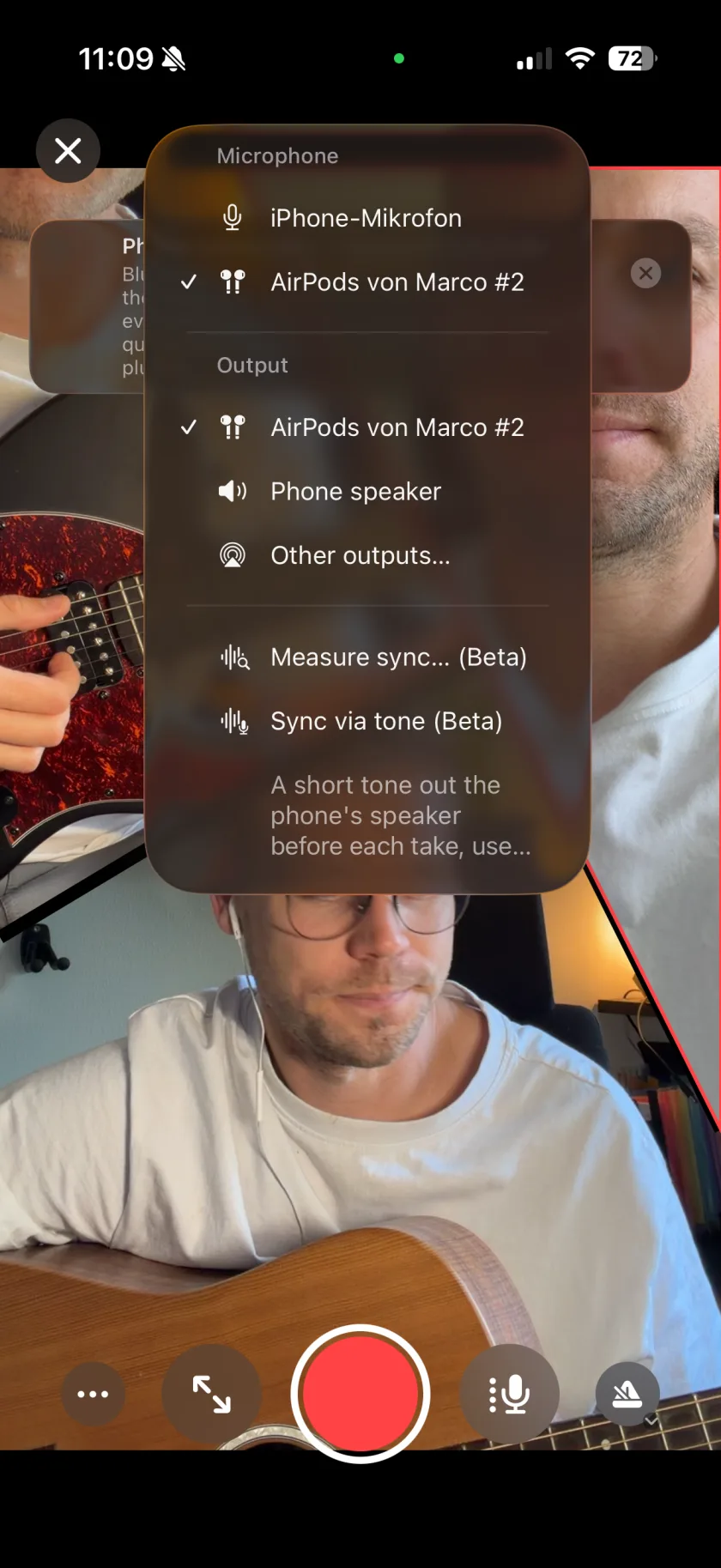
Toca el indicador de arriba en la grabadora. Muestra, uno junto a otro, qué micrófono graba y dónde oyes el sonido. En Microphone eliges la entrada, por ejemplo el iPhone o unos auriculares con cable; Record microphone audio apaga el micrófono para una toma. En Output te quedas con tus auriculares, cambias a Phone speaker o abres Other outputs….
-
Con AirPods, quédate con el micrófono del iPhone
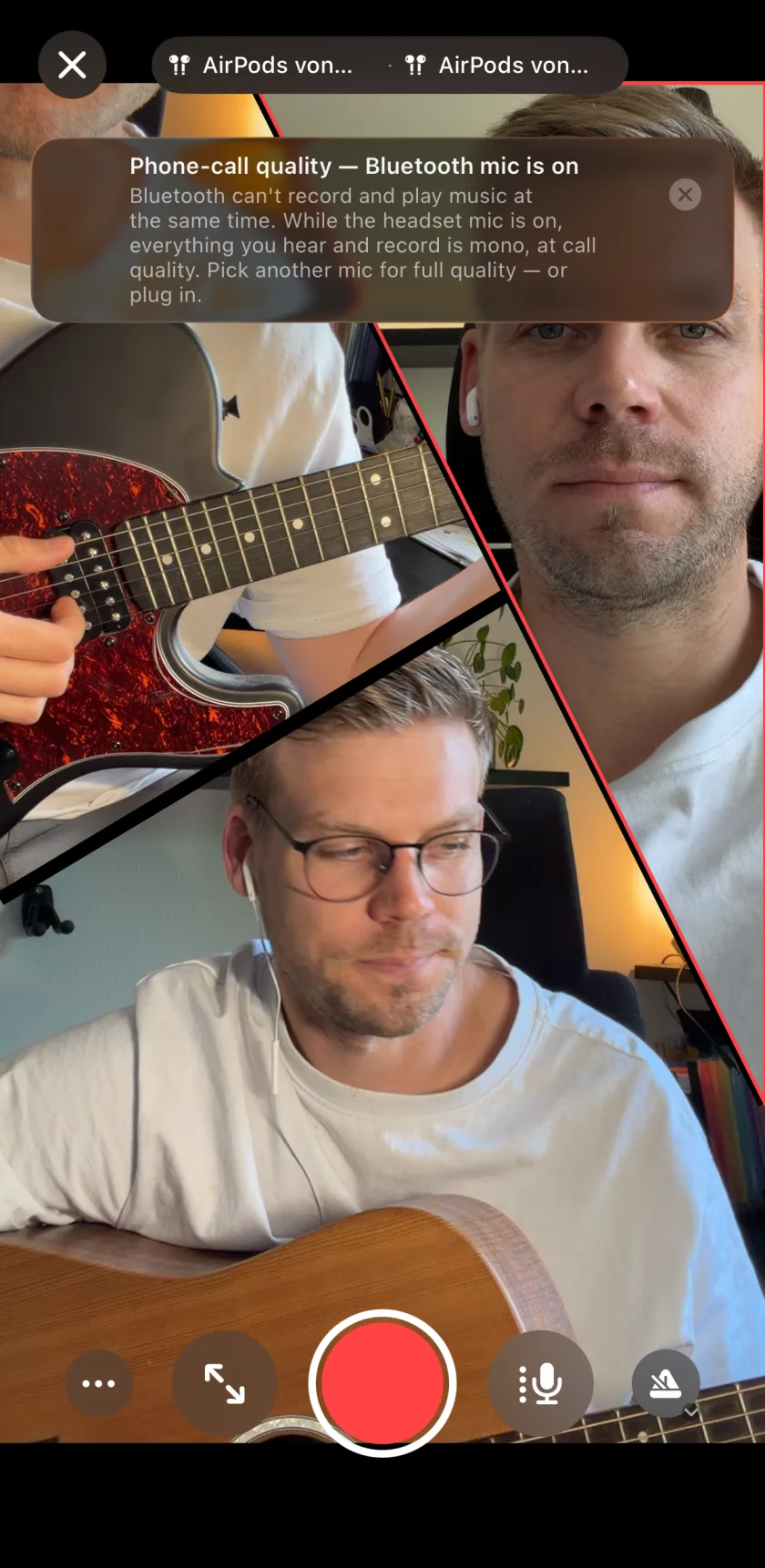
Musaic graba con el micrófono del iPhone por defecto. El micrófono de los auriculares aparece en el menú del micrófono como calidad de llamada. Si lo eliges, todo lo que oyes y grabas es mono y con calidad de llamada, y la grabadora lo avisa.
-
Deja que Musaic aprenda el retardo
Los auriculares Bluetooth añaden retardo. Si una toma entra tarde, corrige su Sync Offset una vez. Los ajustes guardan el valor en Sync per output and microphone y lo usan en las siguientes tomas con los mismos auriculares.
-
Escucha por el altavoz con auriculares conectados
En la vista general, abre Audio Out y activa Phone speaker. El sonido sale del iPhone aunque haya auriculares conectados. El micrófono de la grabadora no cambia.
-
Aviso de auriculares
La grabadora avisa cuando no hay auriculares conectados y cuando un micrófono Bluetooth baja la calidad.
-
Micrófono y salida por separado
Un menú en la grabadora con dos secciones: qué micrófono graba y dónde escuchas. Por ejemplo, AirPods en los oídos y el micrófono del iPhone grabando. El micrófono de unos auriculares Bluetooth solo se usa si lo eliges.
-
Sync per output and microphone
Un desfase recordado para cada combinación de auriculares y micrófono, en pasos de 5 ms, y un Default para los nuevos.
-
Phone speaker
Reproduce por el altavoz del iPhone con los auriculares conectados. Útil para medir la sincronía, porque el micrófono siempre oye el altavoz.
-
Measure sync… Beta
Reproduce unos clics por el altavoz y mide con cuánto retraso los oye el micrófono, para que conozcas el retardo de tu equipo.
-
Sync via tone Beta
Un tono corto por el altavoz del iPhone antes de cada toma, que sirve para alinear la capa nueva. Lo oirás.
-
¿Hay cancelación de eco?
No. Musaic graba el micrófono tal cual, sin procesamiento de voz. Así el sonido es natural, y por eso importan los auriculares.
-
Oigo el metrónomo en mi toma
Sin auriculares, el clic sale por el altavoz y el micrófono lo capta. Con auriculares se queda fuera.
Musaic - Recording Studio es gratis en el App Store para iPhone y iPad. Musaic Pro añade letras, animaciones, detección de acordes y Fix audio, y quita la marca de agua.
- Cómo grabar una canción con varias pistas en tu iPhoneGuía
- Cómo hacer armonías con tu propia voz en el iPhoneGuía
Escrito para Musaic 1.4.0.