Kopfhörer, AirPods und Lautsprecher: aufnehmen ohne Übersprechen
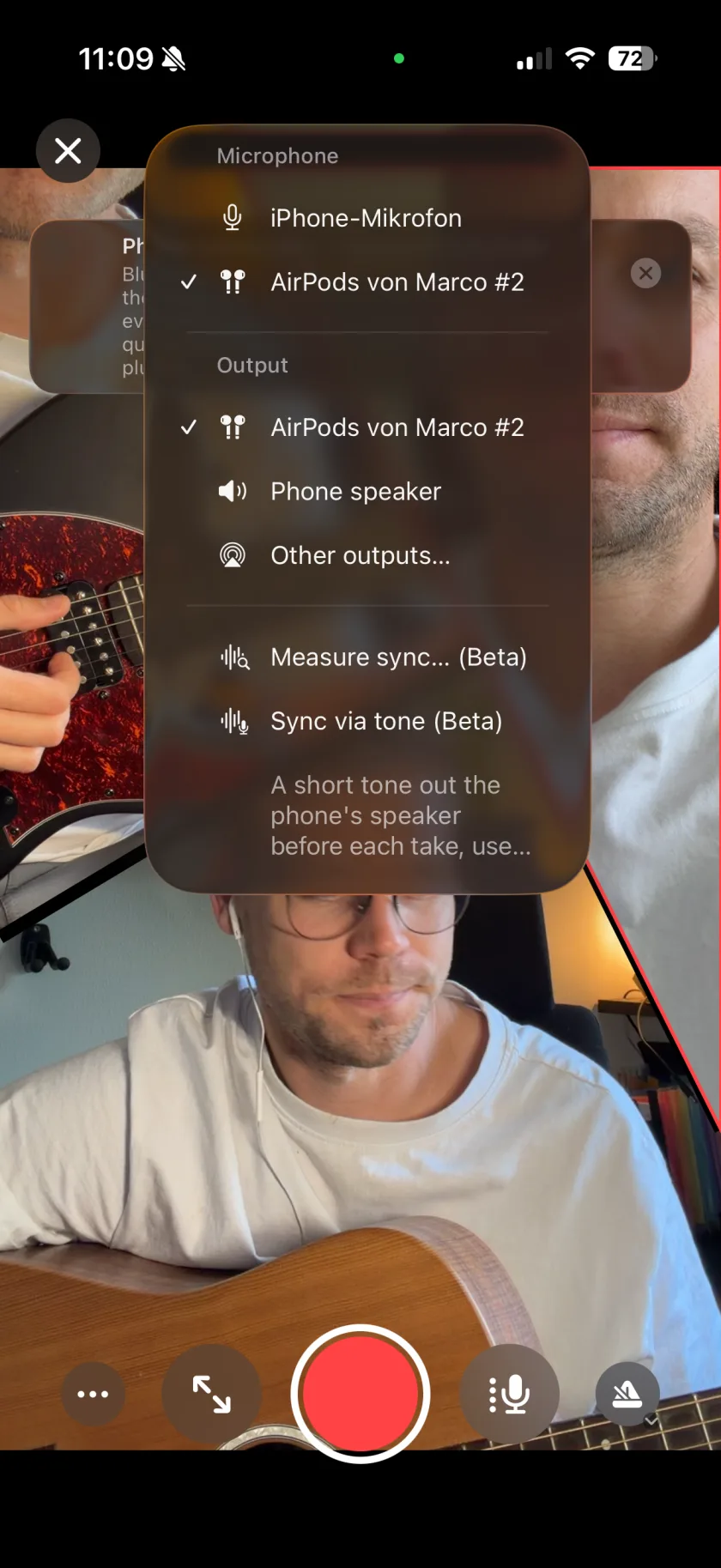
Wenn du eine zweite Spur aufnimmst, spielt die erste ab. Über den iPhone-Lautsprecher erreicht diese Wiedergabe das Mikrofon und wird in die neue Spur mit aufgenommen, die Aufnahmen verschwimmen. Kabel-Kopfhörer halten sie heraus. Mit AirPods spielt Musaic über die AirPods, nimmt aber weiter mit dem iPhone-Mikrofon auf, weil ein Bluetooth-Mikrofon nur in Telefonqualität aufnimmt. Im Recorder wählst du Mikrofon und Ausgabe getrennt.
Du brauchst: Kopfhörer mit Kabel. AirPods und andere Bluetooth-Kopfhörer gehen zum Hören.
-
Vor der Aufnahme Kopfhörer anschließen
Ohne Kopfhörer zeigt der Recorder No headphones connected: Die Begleitung gerät ins Mikrofon und landet in der neuen Spur.
-
Mikrofon und Ausgabe getrennt wählen
Tipp oben im Recorder auf die Anzeige. Sie zeigt nebeneinander, welches Mikrofon aufnimmt und wo du den Ton hörst. Unter Microphone wählst du den Eingang, zum Beispiel das iPhone oder ein Kabel-Headset; Record microphone audio schaltet das Mikrofon für eine Aufnahme ab. Unter Output bleibst du bei deinen Kopfhörern, wechselst auf Phone speaker oder öffnest Other outputs….
-
Mit AirPods beim iPhone-Mikrofon bleiben
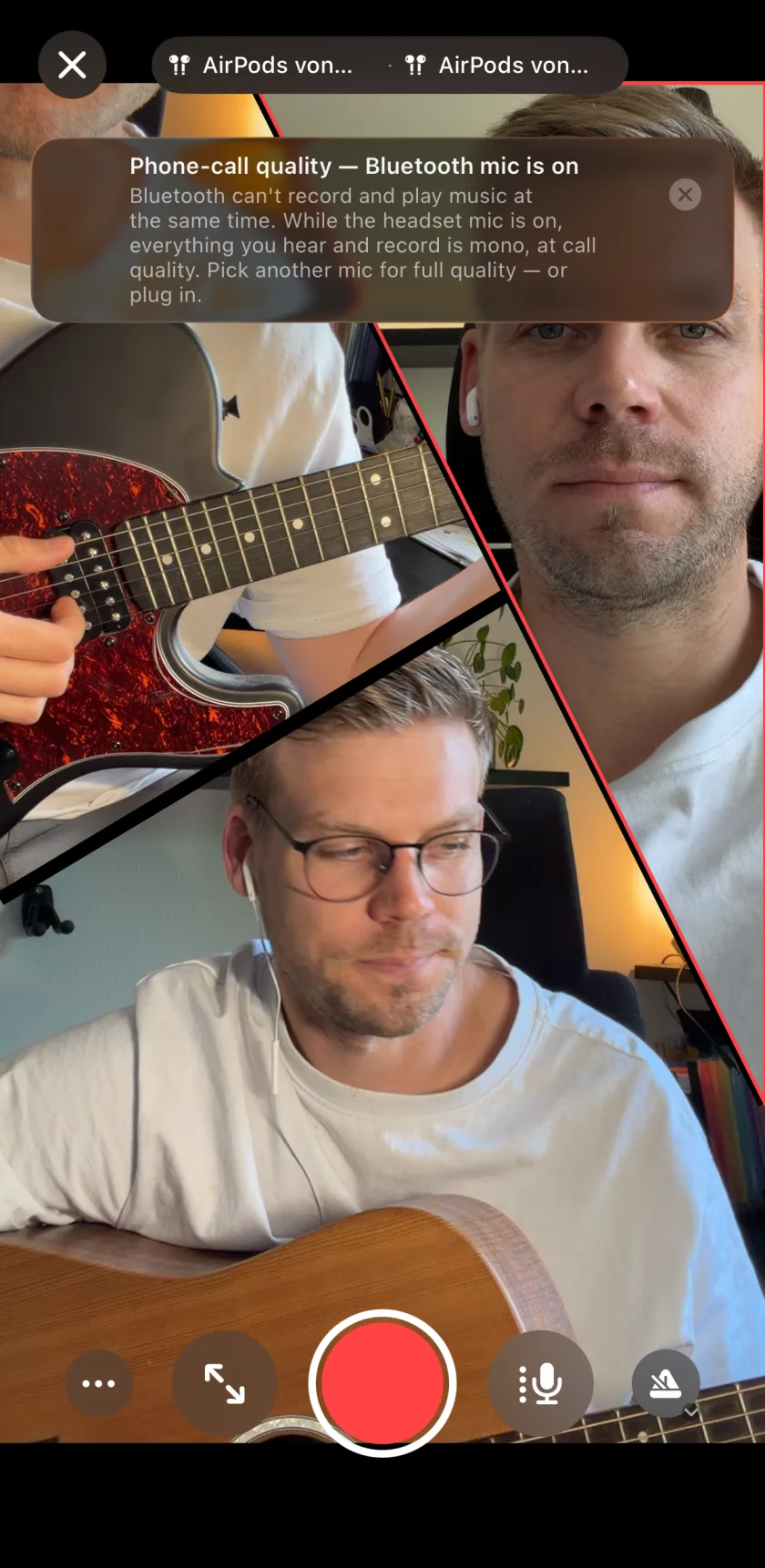
Musaic nimmt standardmäßig mit dem iPhone-Mikrofon auf. Das Headset-Mikrofon steht im Mikrofon-Menü als Telefonqualität. Wählst du es, ist alles, was du hörst und aufnimmst, mono und in Telefonqualität, und der Recorder sagt das auch.
-
Die Verzögerung lernen lassen
Bluetooth-Kopfhörer verzögern den Ton. Liegt eine Aufnahme zu spät, korrigierst du ihren Sync Offset einmal. Die Einstellungen merken sich den Wert unter Sync per output and microphone und nutzen ihn für die nächsten Aufnahmen mit denselben Kopfhörern.
-
Trotz Kopfhörern über den Lautsprecher hören
Öffne in der Übersicht Audio Out und schalte Phone speaker ein. Der Ton kommt dann aus dem iPhone, auch wenn Kopfhörer verbunden sind. Das Mikrofon des Recorders bleibt, wie es ist.
-
Kopfhörer-Warnung
Der Recorder warnt, wenn keine Kopfhörer verbunden sind und wenn ein Bluetooth-Mikrofon die Qualität senkt.
-
Mikrofon und Ausgabe getrennt
Ein Menü im Recorder mit zwei Abschnitten: welches Mikrofon aufnimmt und wo du hörst. Zum Beispiel AirPods im Ohr und das iPhone-Mikrofon nimmt auf. Ein Bluetooth-Headset-Mikrofon wird nur benutzt, wenn du es wählst.
-
Sync per output and microphone
Ein gemerkter Versatz für jede Kombination aus Kopfhörer und Mikrofon, in Schritten von 5 ms, und ein Default für neue.
-
Phone speaker
Über den iPhone-Lautsprecher abspielen, obwohl Kopfhörer verbunden sind. Praktisch für eine Sync-Messung, denn das Mikrofon hört den Lautsprecher immer.
-
Measure sync… Beta
Spielt ein paar Klicks über den Lautsprecher und misst, wie spät das Mikrofon sie hört. So kennst du die Verzögerung deines Aufbaus.
-
Sync via tone Beta
Ein kurzer Ton aus dem iPhone-Lautsprecher vor jeder Aufnahme, mit dem die neue Spur ausgerichtet wird. Du hörst ihn.
-
Gibt es eine Echounterdrückung?
Nein. Musaic nimmt das Mikrofon auf, wie es ist, ohne Sprachverarbeitung. Das hält den Klang natürlich, und deshalb zählen Kopfhörer.
-
Ich höre das Metronom in meiner Aufnahme
Ohne Kopfhörer läuft der Klick über den Lautsprecher, und das Mikrofon nimmt ihn mit. Mit Kopfhörern bleibt er draußen.
Musaic - Recording Studio ist kostenlos im App Store, für iPhone und iPad. Musaic Pro bringt Songtexte, Animationen, Akkorderkennung und Fix audio und nimmt das Wasserzeichen weg.
- Einen Song mit mehreren Spuren am iPhone aufnehmenAnleitung
- Am iPhone mehrstimmig mit dir selbst singenAnleitung
Geschrieben für Musaic 1.4.0.