Einen Song mit mehreren Spuren am iPhone aufnehmen
Um am iPhone einen Song mit mehreren Spuren aufzunehmen, brauchst du eine App, die die bisherigen Spuren abspielt, während sie die nächste aufnimmt. In Musaic wird jede Aufnahme eine eigene Spur: erst Gitarre und Gesang, dann zweite Stimmen, Bass oder Percussion darüber, bis zu 10 Spuren, jede mit eigener Lautstärke und eigenen Effekten. Das Metronom gibt dir Klick und Einzähler, und ein Sync Offset pro Spur richtet die Aufnahmen millisekundengenau aus.
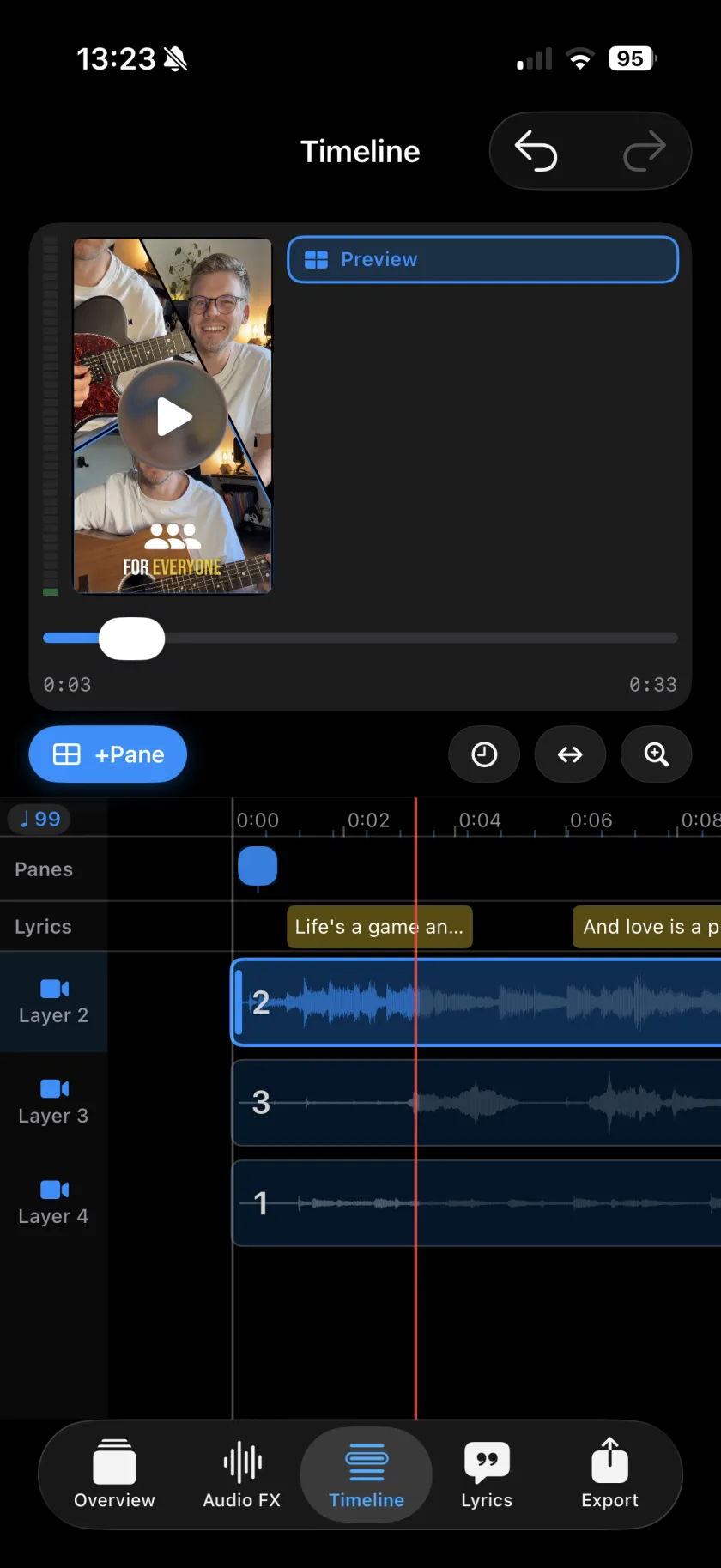
Du brauchst: Kopfhörer, am besten mit Kabel. Jeder Projekt-Modus geht; wähl Audio, wenn du nur den Ton willst.
-
Tempo festlegen
Öffne vor der ersten Aufnahme das Metronom im Recorder. Schalte Metronome ein, setz das Tempo oder nutz Tap tempo, wähl die Time signature (4/4, 3/4 oder 6/8) und einen Count-in von bis zu 4 Takten.
-
Die erste Spur aufnehmen
Tipp auf Record und wähl Record video + audio, im Audio-Projekt Record audio. Spiel den Teil, der den Song trägt, meist ein Instrument mit dem Hauptgesang.
-
Die nächste Spur darüber
Tipp wieder auf Record. Die erste Spur läuft in deinen Kopfhörern, die neue landet auf einer eigenen Spur. Record audio only (sing along) nimmt Ton ohne neues Bild auf.
-
Wiederholen, bis zu 10 Spuren
Zweite Stimme, Bass, Shaker: Alles bekommt eine eigene Spur. Tipp auf das Symbol einer Spur, um sie stummzuschalten, während du die nächste aufnimmst.
-
Ausrichten und mischen
Liegt eine Spur zu spät, öffnest du ihren Sync Offset und schiebst sie. Dann bekommt jede Spur im Reiter Audio FX Lautstärke und Effekte.
-
Metronome
Ein Klick oder ein Drum-Beat, Tap tempo, 4/4, 3/4 oder 6/8 und ein Visual pulse. Der Klick ist kein Teil der Aufnahme; mit Kopfhörern bleibt er auch aus dem Mikrofon heraus.
-
Count-in
Bis zu 4 Takte Einzählen vor der Aufnahme.
-
Keep as layer
Den Drum-Beat als eigene Spur namens Metronome behalten, zum späteren Stummschalten, Kürzen oder Löschen.
-
Sync Offset
Eine Spur um bis zu eine halbe Sekunde verschieben, in Schritten von 1 ms. Die Einstellungen merken sich einen Wert pro Kombination aus Kopfhörer und Mikrofon.
-
Import
Ton aus Dateien holen, Video aus Dateien oder der Fotomediathek.
-
Instrumente
Bass, Drums, Keys und mehr auf dem Bildschirm oder einem MIDI-Keyboard spielen, direkt auf eine neue Spur.
-
Warum klingt meine zweite Aufnahme doppelt?
Ohne Kopfhörer spielt der iPhone-Lautsprecher die erste Aufnahme ins Mikrofon, und sie wird noch einmal aufgenommen. Kabel-Kopfhörer halten die Spuren getrennt.
-
Gehen AirPods?
Zum Hören ja. Musaic nimmt weiter mit dem iPhone-Mikrofon auf, weil ein Bluetooth-Mikrofon nur in Telefonqualität aufnimmt. Details stehen in der Kopfhörer-Anleitung.
-
Wie viele Spuren?
Bis zu 10 in jedem Modus.
Musaic - Recording Studio ist kostenlos im App Store, für iPhone und iPad. Musaic Pro bringt Songtexte, Animationen, Akkorderkennung und Fix audio und nimmt das Wasserzeichen weg.
- Am iPhone mehrstimmig mit dir selbst singenAnleitung
- Kopfhörer, AirPods und Lautsprecher: aufnehmen ohne ÜbersprechenAnleitung
- Eine Stelle einer Aufnahme neu singenAnleitung
Geschrieben für Musaic 1.4.0.