Cómo volver a cantar una parte de una toma
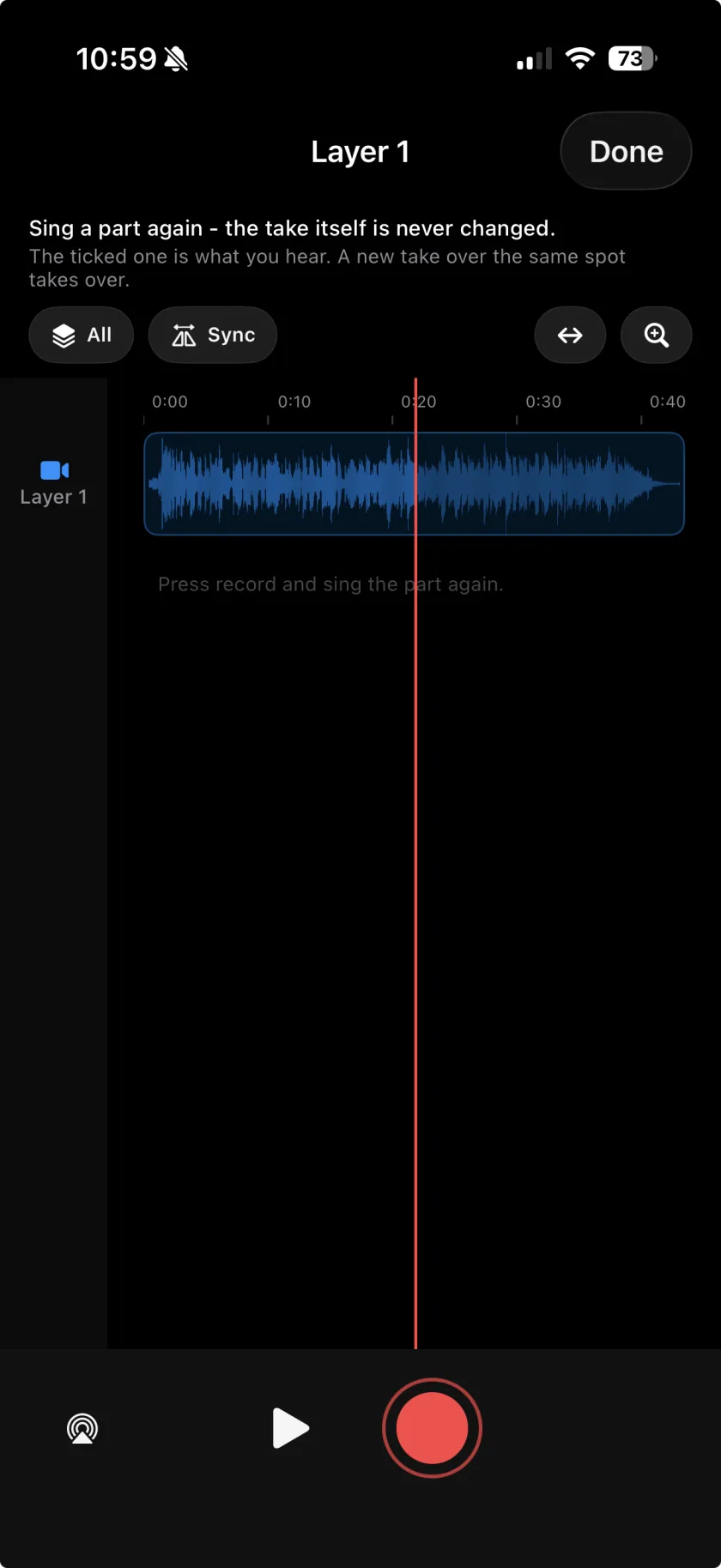
Fix audio te deja volver a cantar una parte de una capa sin repetir toda la toma. Marcas la capa en la línea de tiempo, grabas una toma nueva sobre el tramo que quieres cambiar y eliges qué versión suena; la toma original nunca se modifica. Fix audio forma parte de Musaic Pro.
Necesitas: Musaic Pro y auriculares.
-
Marca la capa
En la pestaña Timeline, toca la fila de la capa que quieres corregir.
-
Abre Fix audio
Toca Fix audio, junto al botón +.
-
Graba sobre la parte
Ve al punto y graba. La toma nueva queda sobre ese tramo y suena allí en lugar de la original. Con All oyes toda la canción mientras cantas, con Layer solo esta capa.
-
Elige y recorta
Toca una corrección para seleccionarla. Arrastra sus bordes para recortarla, muévela 1 o 10 ms, o elige Use this one, Silence o Delete en su menú.
-
Termina
Toca Done. La capa suena ahora con la corrección; la imagen de la toma no cambia.
-
¿Se pierde mi toma original?
No. La toma nunca se modifica. Borra la corrección y vuelve a sonar la original.
-
¿Puedo hacer varios intentos?
Sí. Las correcciones sobre el mismo tramo se apilan en filas. Oyes la que está marcada.
-
La parte nueva queda un poco desplazada
Sync mueve el sonido de esta capa respecto a su imagen: el sonido se mueve, la imagen se queda.
Musaic - Recording Studio es gratis en el App Store para iPhone y iPad. Musaic Pro añade letras, animaciones, detección de acordes y Fix audio, y quita la marca de agua.
- Cómo grabar una canción con varias pistas en tu iPhoneGuía
- Efectos de audio para cada capa: reverb, ecualizador y compresiónGuía
Escrito para Musaic 1.4.0.