Nur Ton aufnehmen, ohne Kamera
Ein Audio-Projekt ist Musaic ohne Kamera. Du nimmst Spur für Spur auf, während die bisherigen abspielen, mit denselben Effekten, Instrumenten und derselben Timeline wie in den Video-Modi, und exportierst die Mischung als AAC-Datei (.m4a). Weil es kein Bild gibt, gibt es auch kein Wasserzeichen.
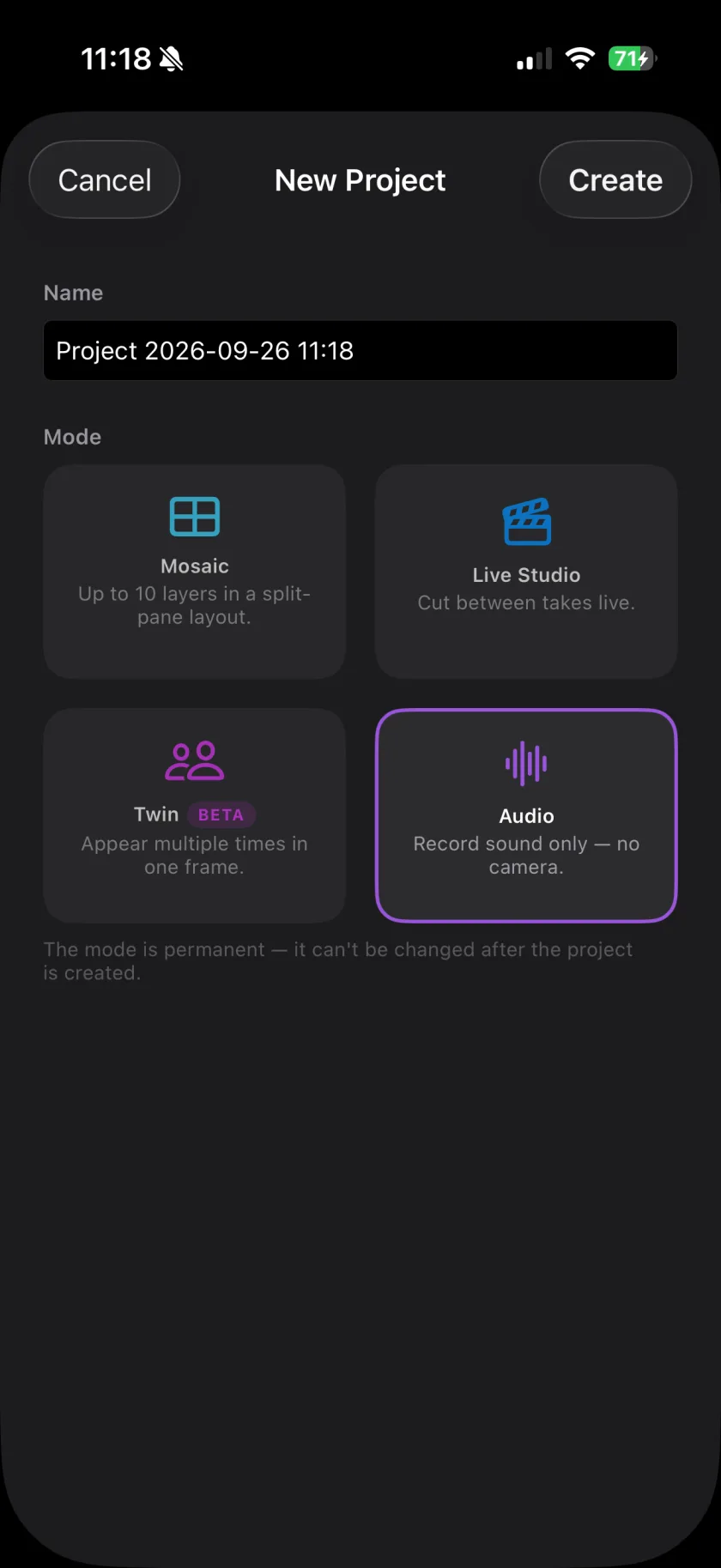
Du brauchst: Musaic auf iPhone oder iPad. Audio-Projekte sind kostenlos.
-
Ein Audio-Projekt anlegen
Leg ein neues Projekt an und tipp auf die Karte Audio ("Record sound only - no camera."). Ein Format musst du nicht wählen.
-
Aufnehmen oder importieren
Tipp auf Record und wähl Record audio, oder Import audio…, um eine Datei aus Dateien zu holen (m4a, mp3, wav, aiff oder caf).
-
Weitere Spuren
Tipp wieder auf Record für die nächste Spur. Die bisherigen laufen mit, bis zu 10 Spuren.
-
Mischen
Gib jeder Spur im Reiter Audio FX eigenen Hall, EQ und Kompressor.
-
Exportieren
Tipp auf den Export-Knopf oben rechts in der Übersicht. Im Audio-Projekt heißt er Export audio und schreibt die Mischung als .m4a-Datei.
-
Kann ich später Video dazunehmen?
Nein. Der Modus bleibt beim Projekt. Für Video legst du ein Mosaic- oder Live-Studio-Projekt an.
-
Bekomme ich jede Spur als eigene Datei?
Ja. More exports und Export Raw schreiben jede Spur einzeln. Mehr dazu in der Export-Anleitung.
-
Warum .m4a und nicht MP3?
Der Export ist AAC in einer .m4a-Datei. iPhone, Mac und die meisten Musik-Apps öffnen sie direkt.
Musaic - Recording Studio ist kostenlos im App Store, für iPhone und iPad. Musaic Pro bringt Songtexte, Animationen, Akkorderkennung und Fix audio und nimmt das Wasserzeichen weg.
- Einen Song mit mehreren Spuren am iPhone aufnehmenAnleitung
- Das Video, den Ton oder jede Spur einzeln exportierenAnleitung
Geschrieben für Musaic 1.4.0.