Das Video, den Ton oder jede Spur einzeln exportieren
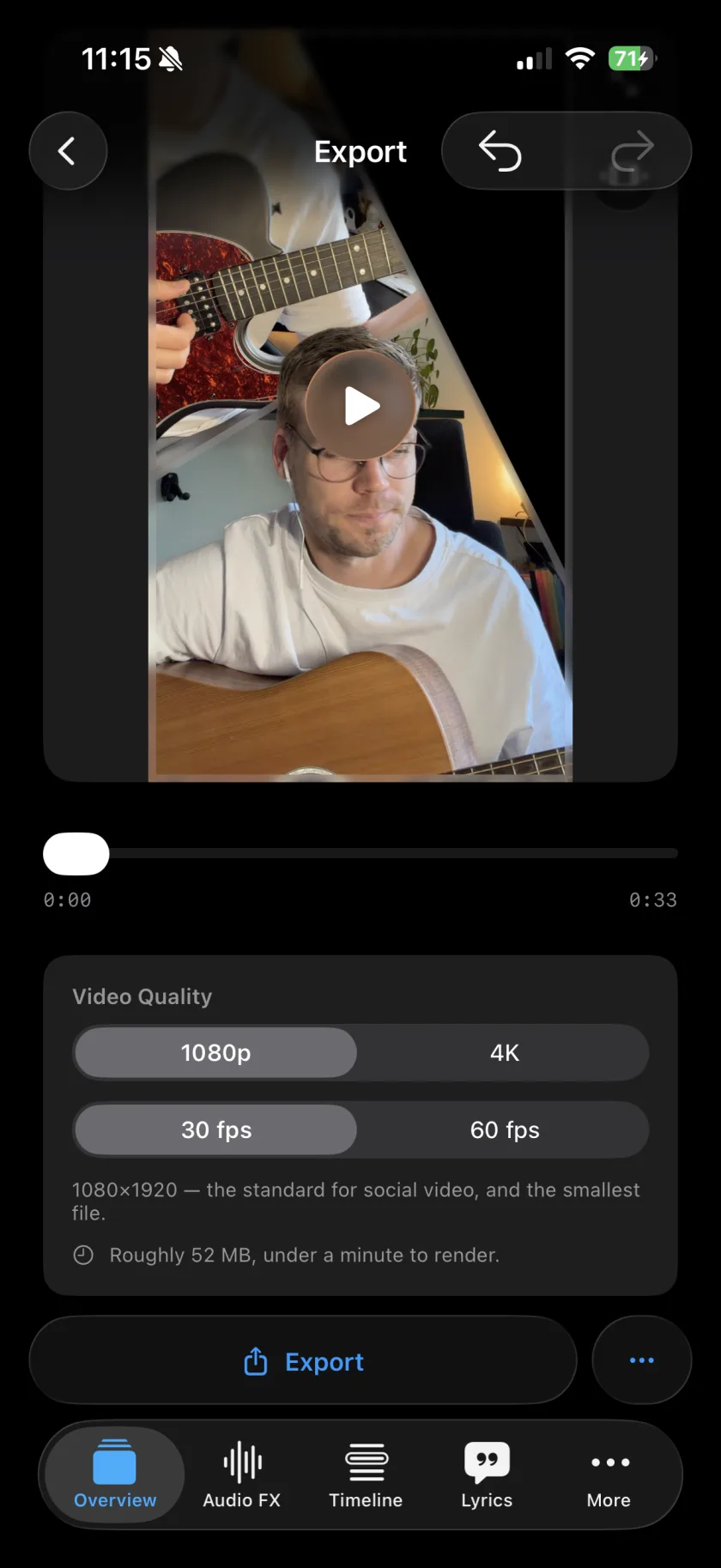
Der Export-Bildschirm rendert dein Video als .mp4 in 1080p oder 4K mit 30 oder 60 fps, im Format, das du für das Projekt gewählt hast (9:16 oder 16:9). More exports ergänzt die Mischung als .m4a-Datei und Export Raw: ein Zip mit Ton und Video jeder Spur, den MIDI-Noten der Instrumentenspuren und dem Songtext. Die kostenlose Version setzt ein Wasserzeichen ins Video; Musaic Pro nimmt es weg.
Du brauchst: Nichts weiter. Exporte sind kostenlos; ohne Musaic Pro trägt das Video ein Wasserzeichen.
-
Den Export-Bildschirm öffnen
Tipp auf den Export-Knopf, das Teilen-Symbol oben rechts in der Übersicht. Das Format kommt aus dem Projekt: 9:16 oder 16:9. Hältst du den Knopf gedrückt, bekommst du Source exports…, die einzelnen Spuren.
-
Die Qualität wählen
Unter Video Quality wählst du Resolution (1080p oder 4K) und Frame rate (30 fps oder 60 fps).
-
Exportieren
Tipp auf Export. Im Audio-Projekt heißt der Knopf Export audio und schreibt eine .m4a-Datei.
-
Einzelne Teile nehmen
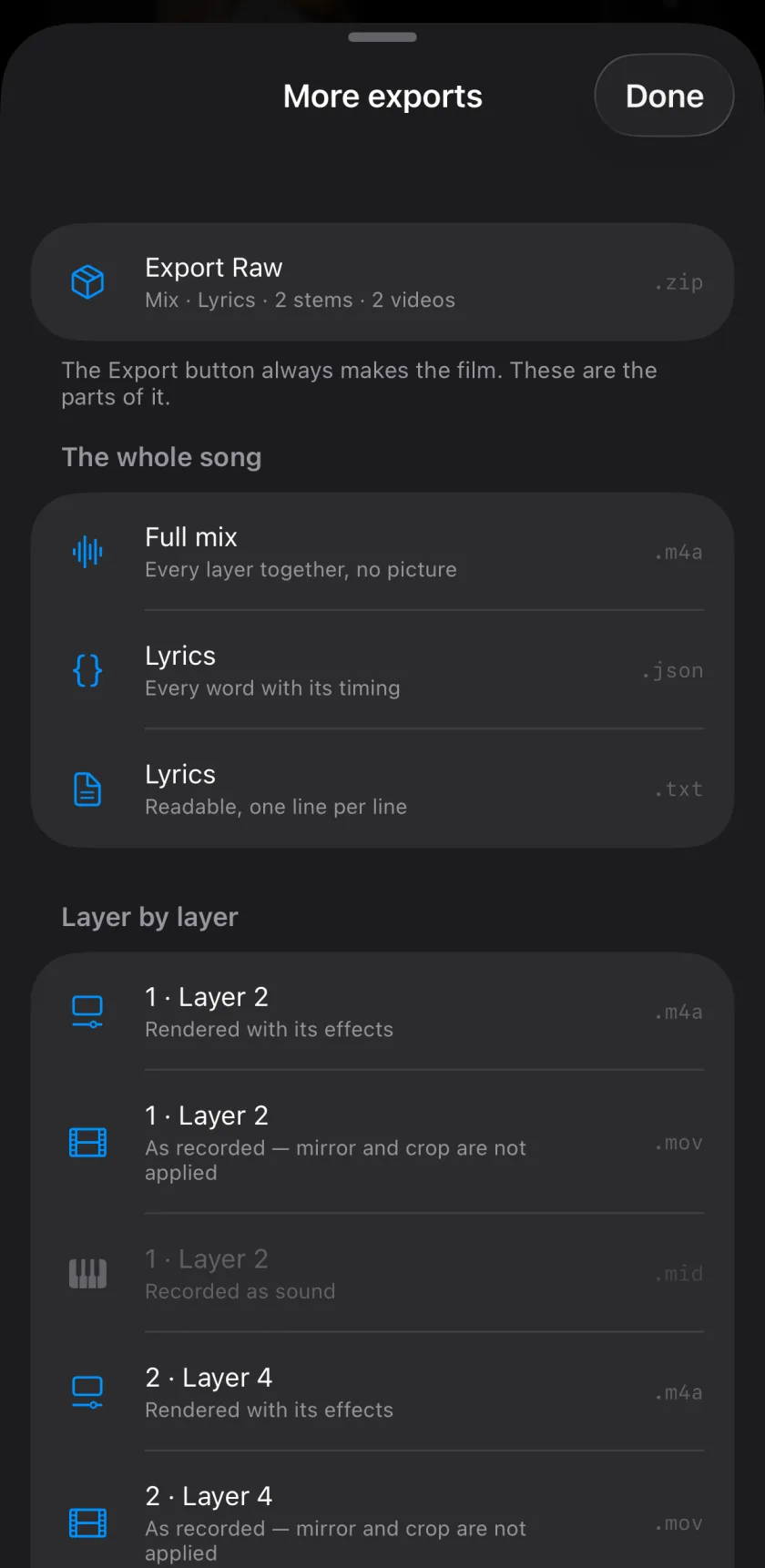
Der Knopf ••• neben Export öffnet More exports: nur die Mischung, Ton oder Video einer Spur, den Songtext, oder Export Raw mit allem.
-
Video
Eine .mp4 in 1080p oder 4K, mit 30 oder 60 fps.
-
Die Mischung
Der ganze Song als AAC in einer .m4a-Datei.
-
Export Raw
Ein Zip mit der Mischung, dem Ton jeder Spur mit ihren Effekten, dem Video jeder Spur wie aufgenommen, MIDI-Dateien der Instrumentenspuren, dem Songtext als Text und JSON und einer Liste, was angewendet wurde.
-
Einzelne Dateien
Nur eine Spur, ihre Noten oder den Songtext nehmen, ohne Zip.
-
Wo ist das Wasserzeichen?
Jedes Video aus der kostenlosen Version trägt eines; Musaic Pro nimmt es weg. Audio-Projekte haben nie eines.
-
Ist das Raw-Video gespiegelt?
Das Video in Export Raw ist die Aufnahme, wie sie aufgenommen wurde: Spiegeln und Zuschnitt sind nicht angewendet.
-
Warum kein MP3?
Der Ton ist AAC in einer .m4a-Datei, die iPhone, Mac und die meisten Apps direkt öffnen.
Musaic - Recording Studio ist kostenlos im App Store, für iPhone und iPad. Musaic Pro bringt Songtexte, Animationen, Akkorderkennung und Fix audio und nimmt das Wasserzeichen weg.
Geschrieben für Musaic 1.4.0.