Cómo grabar un video musical en pantalla dividida con el iPhone
En Musaic, un video en pantalla dividida es un proyecto Mosaic. Eliges Mosaic y una disposición al crear el proyecto y luego grabas una toma por panel. Cada toma nueva se graba mientras suenan las anteriores, así que todas quedan a tiempo. Hay 77 disposiciones de 1 a 10 paneles, y la disposición puede cambiar durante la canción.
Necesitas: Musaic en un iPhone o iPad y auriculares, para que la reproducción no entre en la toma nueva. Mosaic es gratis; sin Musaic Pro, el video exportado lleva marca de agua.
-
Crea un proyecto y elige Mosaic
Crea un proyecto nuevo, ponle nombre y toca la tarjeta Mosaic ("Up to 10 layers in a split-pane layout."). Debajo eliges el formato: TikTok / Reels / Shorts (9:16) o YouTube (16:9). El modo queda fijo en el proyecto, así que decide aquí.
-
Elige una disposición
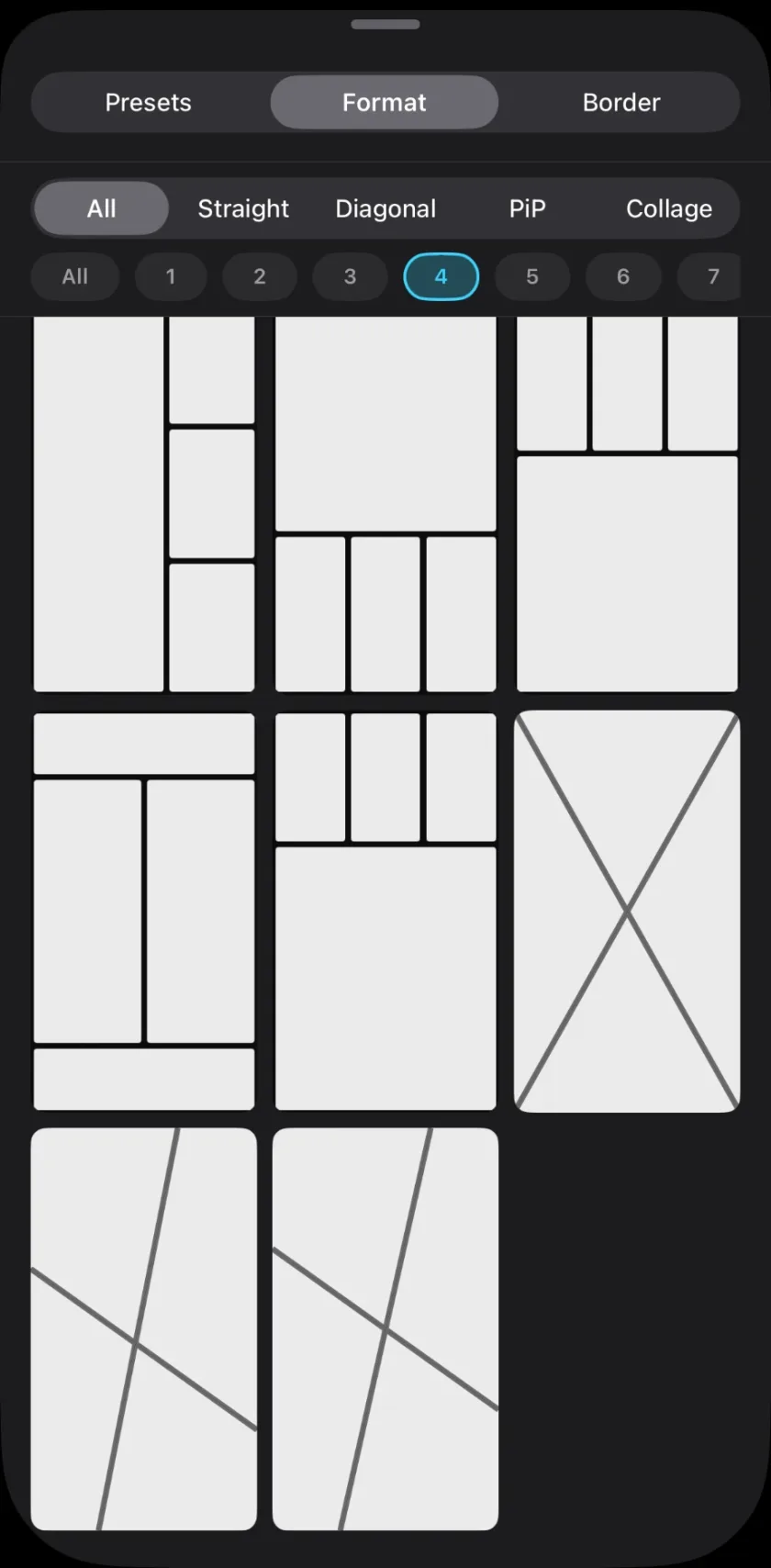
En el segundo paso ves las disposiciones. Toma la que quieras para empezar; puedes cambiarla cuando quieras con el botón Layout & Border de la vista previa.
-
Graba la primera toma
Toca la tarjeta Record y elige Record video + audio. La primera toma marca la canción. Si ya la filmaste, elige Import video….
-
Graba el siguiente panel
Vuelve a tocar Record. Las tomas anteriores suenan en tus auriculares mientras la cámara graba la nueva, y la nueva llena el siguiente panel. Repite hasta llenar todos, hasta 10 tomas.
-
Alinea las tomas
Si una toma entra un poco antes o después, toca el icono del reloj en esa capa para abrir Sync Offset y muévela en pasos de 1 ms.
-
Exporta
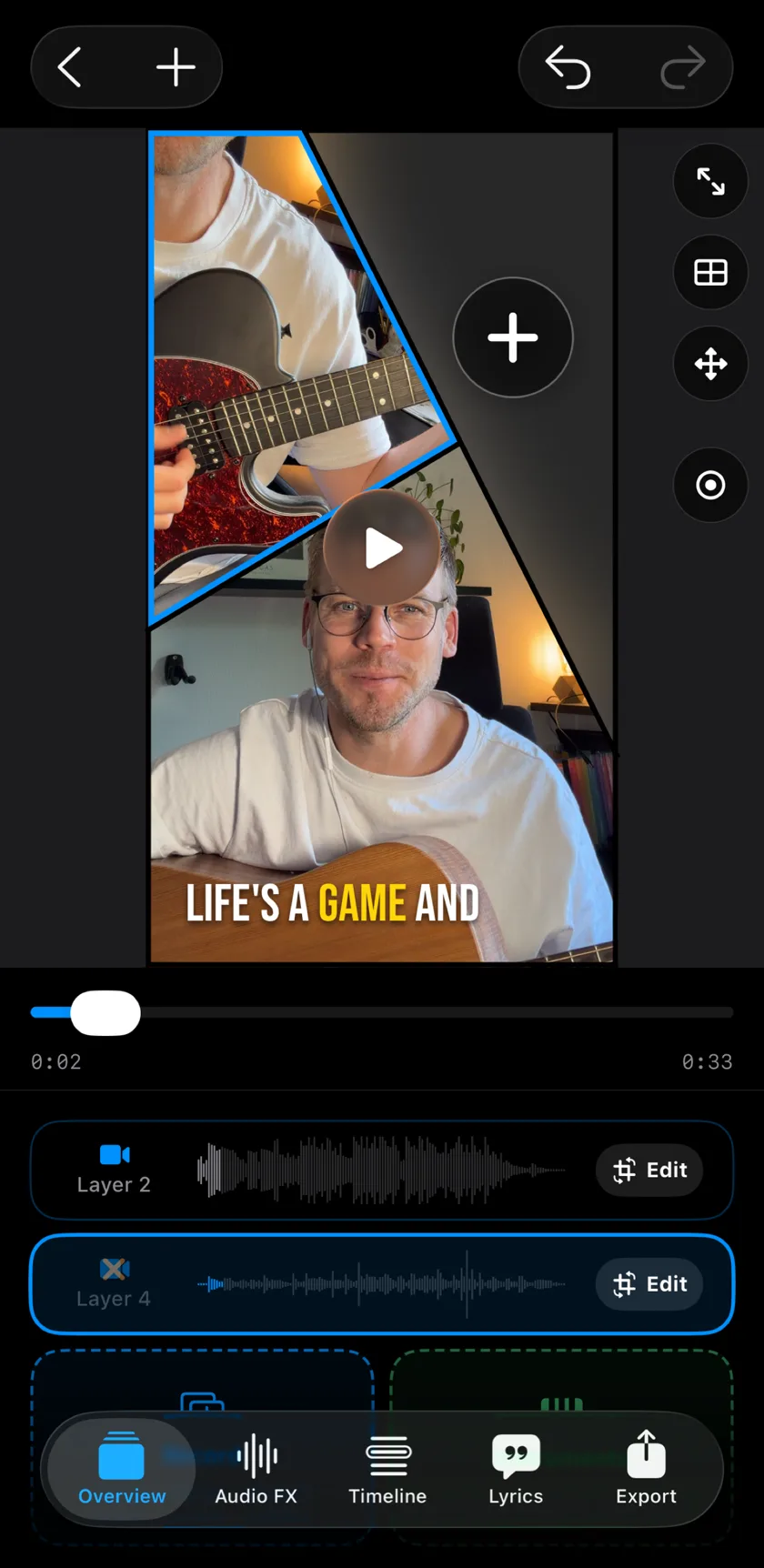
Toca el botón de exportar, el icono de compartir arriba a la derecha de la vista general. Elige 1080p o 4K y 30 o 60 fps, y toca Export.
-
Layout & Border
77 disposiciones en cuatro familias, Straight, Diagonal, PiP y Collage, de 1 a 10 paneles. Se pueden filtrar por familia o por número de paneles.
-
Format change
Cambia la disposición durante la canción. En la línea de tiempo, toca + y elige Format change: la nueva disposición empieza en el cabezal, con un corte o un fundido.
-
Adjust framing
Arrastra una toma para moverla dentro de su panel, pellizca para ampliar y toca dos veces para volver. Fit whole clip y Fill frame alternan entre la imagen entera y el panel lleno.
-
Lean over border
Tu cabeza o tu guitarra pueden pasar por encima del borde al panel vecino. Mantén pulsada la capa, elige Lean over border… y el Subject: Person, Person + gear o Green screen.
-
Border
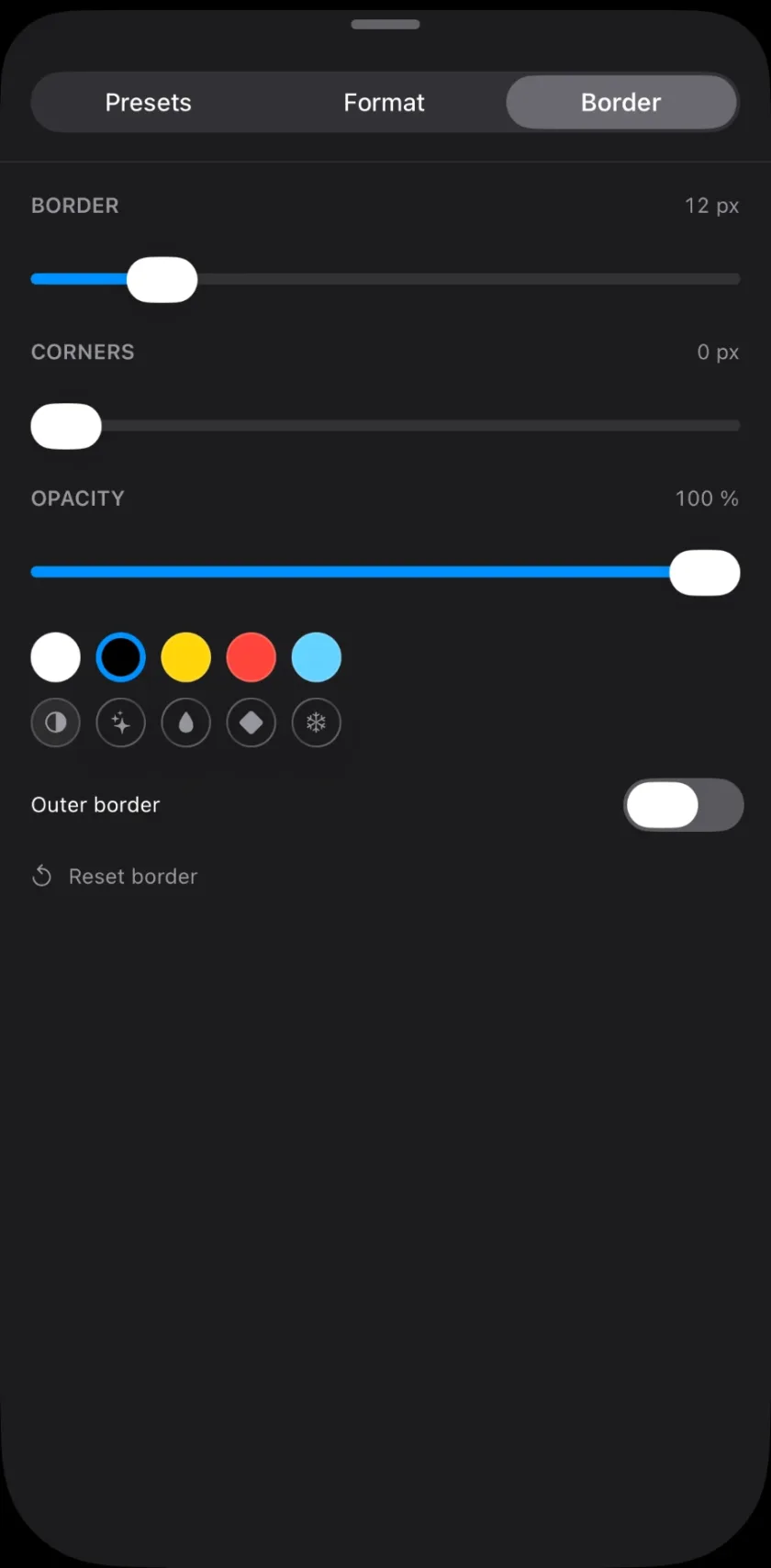
Grosor, esquinas y opacidad de los bordes, un color o un aspecto de cristal, una sombra para las disposiciones PiP y un Outer border.
-
Preajustes de disposición
Guarda una disposición con su borde como preajuste y aplícala en el siguiente proyecto.
-
¿Puedo cambiar el modo después?
No. El modo se elige al crear el proyecto y se queda con él. Para otro modo, crea un proyecto nuevo.
-
¿Necesito un trípode?
Para Mosaic no: cada panel es una toma propia. El modo que necesita una cámara fija es Twin.
-
¿Mosaic es gratis?
Sí. Grabar, las 77 disposiciones, el borde y Lean over border son gratis. Musaic Pro quita la marca de agua de la exportación.
Musaic - Recording Studio es gratis en el App Store para iPhone y iPad. Musaic Pro añade letras, animaciones, detección de acordes y Fix audio, y quita la marca de agua.
- Cómo cortar entre ángulos de cámara en directo con el iPhoneGuía
- Cómo aparecer dos veces en el mismo video con el iPhoneGuía
- Cómo grabar una canción con varias pistas en tu iPhoneGuía
Escrito para Musaic 1.4.0.