Ein Split-Screen-Musikvideo am iPhone aufnehmen
In Musaic ist ein Split-Screen-Video ein Mosaic-Projekt. Du wählst Mosaic und ein Layout, wenn du das Projekt anlegst, und nimmst dann pro Feld eine Spur auf. Jede neue Aufnahme entsteht, während die bisherigen abspielen, deshalb bleiben alle im Takt. Es gibt 77 Layouts mit 1 bis 10 Feldern, und das Layout kann im Lauf des Songs wechseln.
Du brauchst: Musaic auf iPhone oder iPad und Kopfhörer, damit die Wiedergabe nicht in die neue Aufnahme gerät. Mosaic ist kostenlos; ohne Musaic Pro trägt das exportierte Video ein Wasserzeichen.
-
Projekt anlegen und Mosaic wählen
Leg ein neues Projekt an, gib ihm einen Namen und tipp auf die Karte Mosaic ("Up to 10 layers in a split-pane layout."). Darunter wählst du das Format: TikTok / Reels / Shorts (9:16) oder YouTube (16:9). Der Modus gehört fest zum Projekt, entscheide hier.
-
Layout wählen
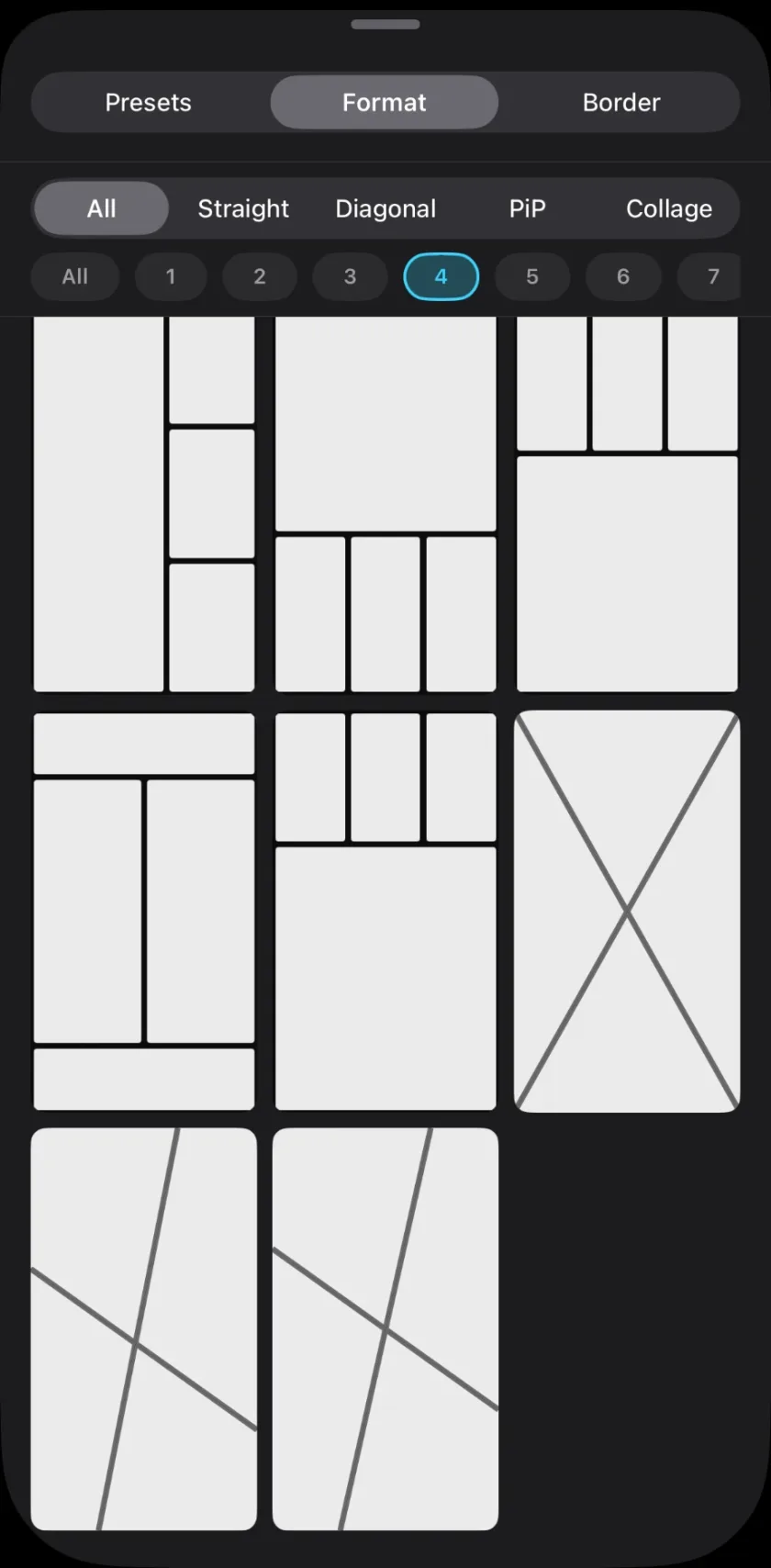
Im zweiten Schritt siehst du die Layouts. Nimm das, mit dem du anfangen willst. Ändern kannst du es jederzeit über den Knopf Layout & Border an der Vorschau.
-
Die erste Spur aufnehmen
Tipp auf die Kachel Record und wähl Record video + audio. Die erste Aufnahme gibt den Song vor. Hast du sie schon gefilmt, wähl stattdessen Import video….
-
Das nächste Feld aufnehmen
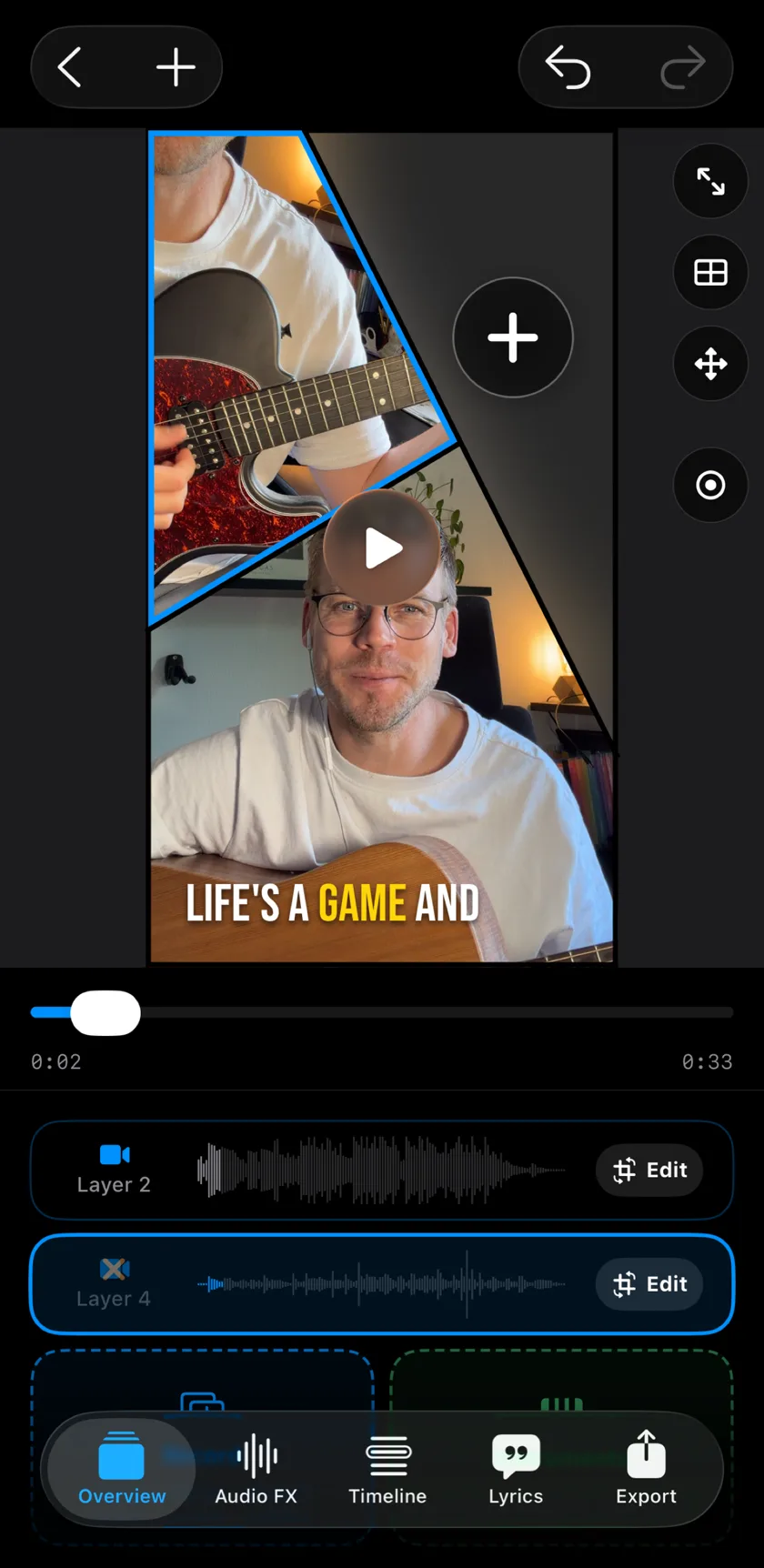
Tipp wieder auf Record. Die bisherigen Aufnahmen laufen in deinen Kopfhörern, während die Kamera die neue aufnimmt, und die neue füllt das nächste Feld. Das wiederholst du, bis alle Felder voll sind, bis zu 10 Aufnahmen.
-
Aufnahmen ausrichten
Liegt eine Aufnahme etwas zu früh oder zu spät, öffnest du mit dem Uhr-Symbol an der Spur den Sync Offset und verschiebst sie in Schritten von 1 ms.
-
Exportieren
Tipp auf den Export-Knopf, das Teilen-Symbol oben rechts in der Übersicht. Wähl 1080p oder 4K und 30 oder 60 fps, dann Export.
-
Layout & Border
77 Layouts in vier Familien, Straight, Diagonal, PiP und Collage, mit 1 bis 10 Feldern. Filterbar nach Familie oder nach Anzahl der Felder.
-
Format change
Das Layout wechselt im Lauf des Songs. Tipp in der Timeline auf + und wähl Format change: Das neue Layout beginnt an der Abspielposition, mit hartem Schnitt oder Überblendung.
-
Adjust framing
Zieh eine Aufnahme, um sie im Feld zu verschieben, zieh sie mit zwei Fingern größer, tipp doppelt zum Zurücksetzen. Fit whole clip und Fill frame wechseln zwischen ganzem Bild und gefülltem Feld.
-
Lean over border
Dein Kopf oder deine Gitarre ragt über die Trennlinie ins Nachbarfeld. Drück lange auf die Spur, wähl Lean over border… und das Subject: Person, Person + gear oder Green screen.
-
Border
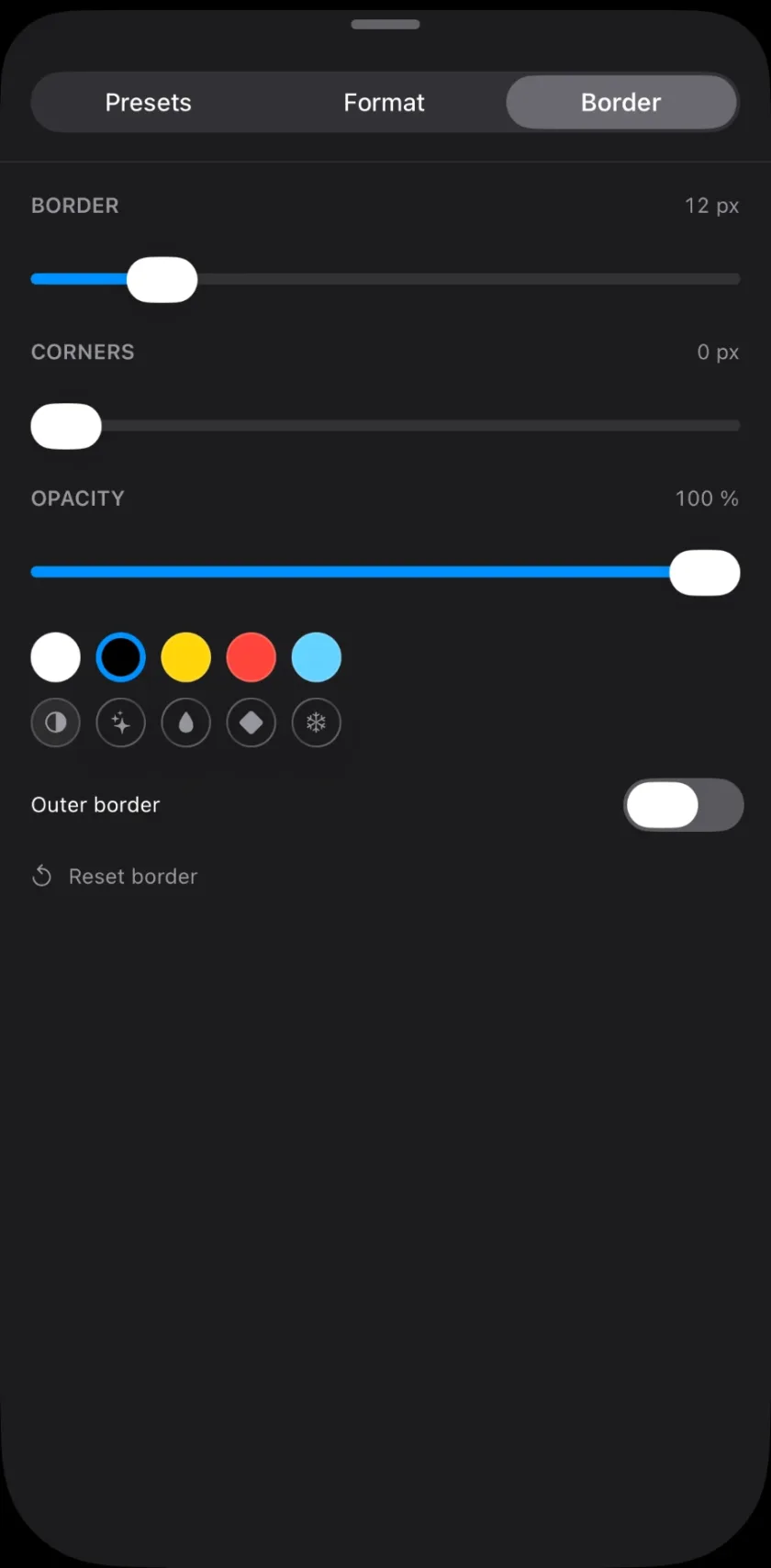
Stärke, Ecken und Deckkraft der Trennlinien, eine Farbe oder ein Glas-Look, ein Schatten für PiP-Layouts und ein Outer border.
-
Layout-Presets
Ein Layout mit seinem Rahmen als Preset speichern und im nächsten Projekt wieder anwenden.
-
Kann ich den Modus später ändern?
Nein. Der Modus wird beim Anlegen gewählt und bleibt beim Projekt. Für einen anderen Modus legst du ein neues Projekt an.
-
Brauche ich ein Stativ?
Für Mosaic nicht, jedes Feld ist eine eigene Aufnahme. Ein Stativ braucht der Modus Twin.
-
Ist Mosaic kostenlos?
Ja. Aufnehmen, alle 77 Layouts, der Rahmen und Lean over border sind kostenlos. Musaic Pro nimmt das Wasserzeichen aus dem Export.
Musaic - Recording Studio ist kostenlos im App Store, für iPhone und iPad. Musaic Pro bringt Songtexte, Animationen, Akkorderkennung und Fix audio und nimmt das Wasserzeichen weg.
- Am iPhone live zwischen Kameraperspektiven schneidenAnleitung
- Am iPhone zweimal im selben Video erscheinenAnleitung
- Einen Song mit mehreren Spuren am iPhone aufnehmenAnleitung
Geschrieben für Musaic 1.4.0.