Ein Musikvideo von dir selbst am iPhone drehen
Hier geht es um ein Performance-Video: Du filmst dich beim Singen oder Spielen, Aufnahme für Aufnahme, und Musaic setzt die Aufnahmen zu einem Musikvideo zusammen. Es ist keine Diashow aus Fotos und kein KI-Video. Du nimmst die erste Aufnahme auf, legst weitere als Spuren dazu, während die bisherigen abspielen, und zeigst sie nebeneinander in Mosaic, schneidest in Live Studio zwischen ihnen hin und her oder stellst dich mit Twin zweimal ins selbe Bild. Der Export ist eine .mp4 in 9:16 oder 16:9, kostenlos mit Wasserzeichen.
Musaic - Recording Studio ist kostenlos für iPhone und iPad. Wo ein Schritt Musaic Pro braucht, steht es in der Anleitung. Die Oberfläche der App ist auf Englisch; die Anleitung nennt die Knöpfe so, wie die App sie zeigt.
Du brauchst: Musaic auf einem iPhone oder iPad, Kopfhörer und ein Stativ oder ein fester Platz für das iPhone. Aufnehmen und Exportieren sind kostenlos; ohne Musaic Pro trägt das Video ein Wasserzeichen.
-
Die Art des Videos wählen
Leg ein neues Projekt an und wähl den Modus. Mosaic zeigt bis zu 10 Aufnahmen nebeneinander im geteilten Bild. Live Studio zeigt immer eine Aufnahme und lässt dich zwischen ihnen schneiden. Twin stellt dich mehrmals ins selbe Bild. Dann wählst du das Format: TikTok / Reels / Shorts (9:16) oder YouTube (16:9).
-
Die erste Aufnahme machen
Tipp in der Overview auf den runden Aufnahmeknopf und wähl Record video. Spiel den ganzen Song einmal durch, zum Beispiel Gesang und Gitarre. Gibt es den Song schon als Audiodatei, wählst du zuerst Import und Audio from Files und spielst dann dazu.
-
Weitere Aufnahmen als Spuren
Tipp wieder auf den Aufnahmeknopf. Die bisherigen Aufnahmen laufen in deinen Kopfhörern, während du die nächste aufnimmst: eine zweite Stimme, die Gitarre von der Seite, eine Nahaufnahme. Jede Aufnahme ist eine Spur, bis zu 10. Liegt eine zu spät, schiebst du sie mit Sync Offset.
-
Die Aufnahmen anordnen
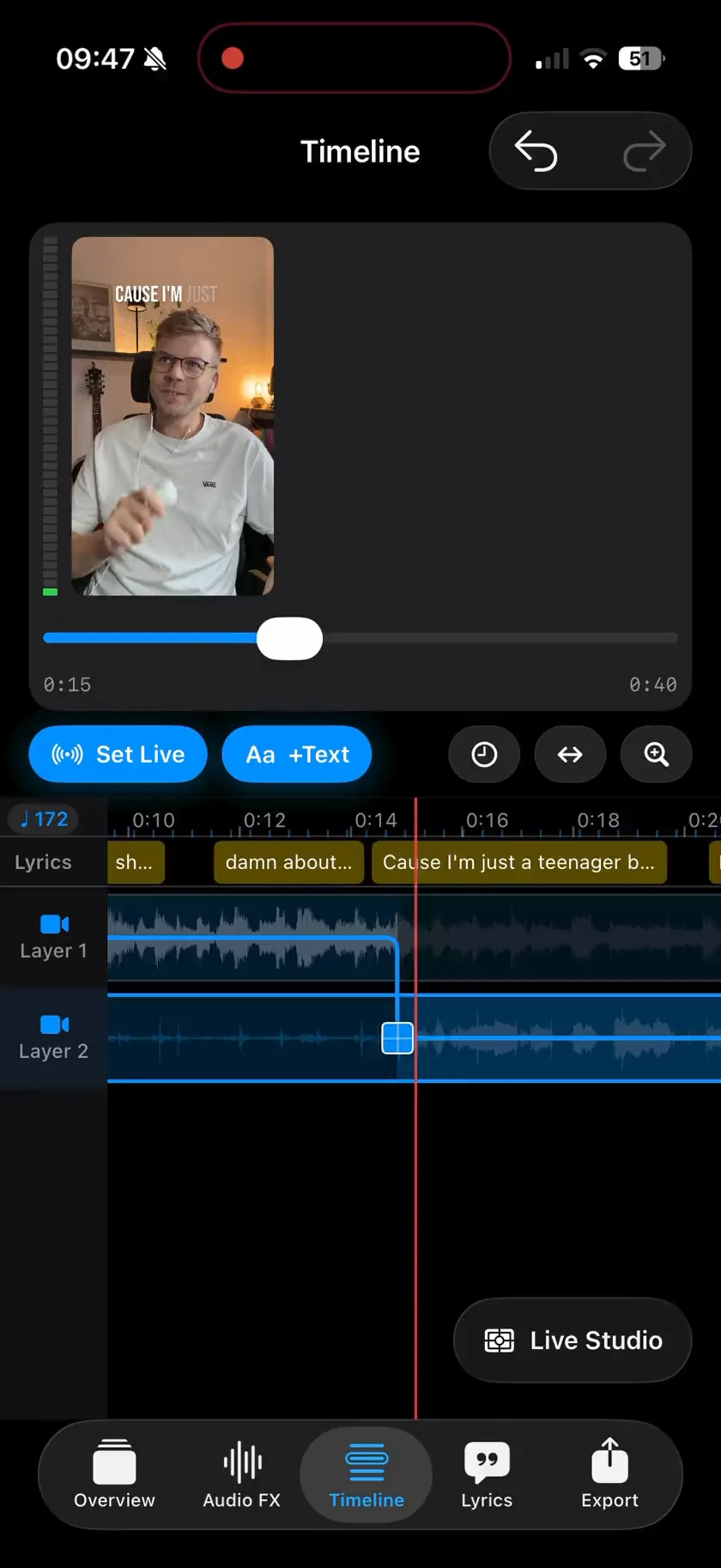
In Mosaic wählt der Knopf Layout & Border an der Vorschau eine von 77 Aufteilungen. In Live Studio öffnest du den Reiter Timeline, tippst auf Live Studio, spielst den Song ab und tippst auf eine Kamera, um zu ihr zu schneiden. In Twin stellt Musaic dich aus jeder neuen Aufnahme frei und legt dich über das erste Bild.
-
Den Klang mischen
Gib im Reiter Audio FX jeder Spur ihre Lautstärke, einen Raum wie Room oder Hall und EQ. Die Effekte wirken nur auf Wiedergabe und Export; die Aufnahmen bleiben, wie sie sind.
-
Exportieren
Tipp oben rechts in der Overview auf das Teilen-Symbol. Wähl unter Video Quality 1080p oder 4K und 30 oder 60 fps, tipp auf Export und poste die .mp4 auf Reels, TikTok oder YouTube.
-
Mosaic
77 Aufteilungen mit bis zu 10 Feldern, und die Aufteilung kann im Lauf des Songs wechseln.
-
Live Studio
Alle Aufnahmen laufen weiter; ein Tipp auf eine Kamera holt sie ins Bild, wie ein Live-Schnitt.
-
Twin
Du zweimal oder öfter im selben, ungeteilten Bild. Braucht eine Kamera, die sich nicht bewegt. In der App als Beta markiert.
-
Synchrone Songtexte Pro
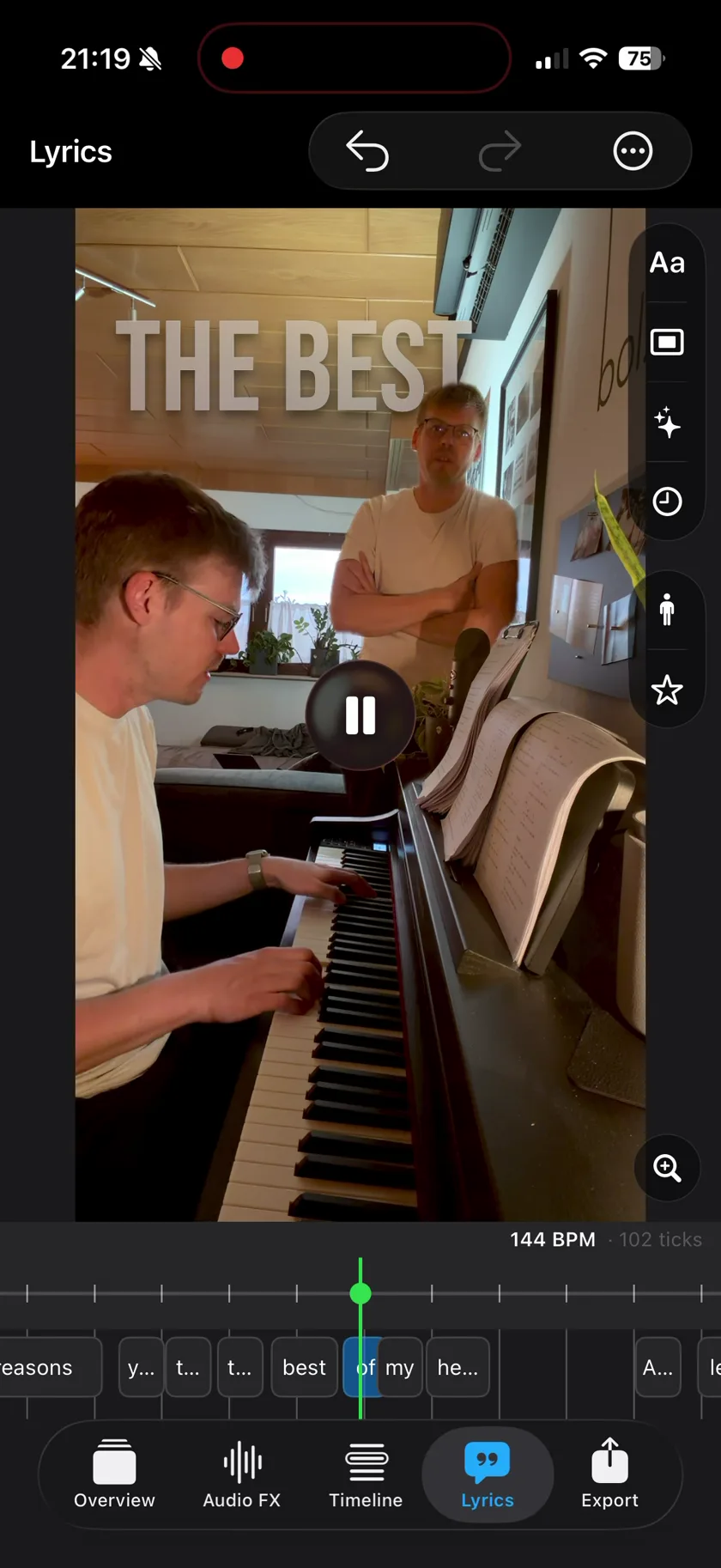
Die Worte deines Gesangs erscheinen im Takt des Songs.
-
Macht Musaic ein Musikvideo aus Fotos oder mit KI?
Nein. Musaic filmt dich beim Spielen. Es hat keine Diashow aus Fotos und kein KI-Video. Mit Musaic Pro zeichnen die Animationen Szenen aus deinem Songtext über das Video.
-
Ist das kostenlos?
Aufnehmen, alle drei Modi, Audio FX und der Export sind kostenlos. Der kostenlose Export trägt ein Wasserzeichen; Musaic Pro nimmt es weg und bringt Songtexte, Animationen und Akkorderkennung.
-
Kann ich einen Song aus Apple Music oder Spotify nehmen?
Nein. Gestreamte Songs sind kopiergeschützt und lassen sich nicht importieren. Nimm ein Playback, das du als Datei hast, oder spiel die Musik selbst.
-
Brauche ich ein Stativ?
Für Twin ja: Die Kamera darf sich zwischen den Aufnahmen nicht bewegen. In Mosaic und Live Studio ist jede Aufnahme eine eigene Einstellung, da reicht ein fester Platz für das iPhone.
Musaic - Recording Studio ist kostenlos im App Store, für iPhone und iPad, mit wöchentlichen Challenges und Ideas. Musaic Pro bringt Songtexte, Animationen, Akkorderkennung und Audio Lab und nimmt das Wasserzeichen weg.
- Ein Split-Screen-Musikvideo am iPhone aufnehmenAnleitung
- Am iPhone live zwischen Kameraperspektiven schneidenAnleitung
- Am iPhone zweimal im selben Video erscheinenAnleitung
- Das Video, den Ton oder jede Spur einzeln exportierenAnleitung
Geschrieben für Musaic 2.1.0.