Cómo hacer un video de banda tú solo, tocando cada instrumento
Para hacer un video en el que eres toda la banda, graba primero el instrumento que lleva la canción y luego grábate en cada uno de los demás mientras las tomas anteriores suenan en tus auriculares. En Musaic cada toma es su propia capa: Mosaic las muestra todas lado a lado en pantalla dividida, Live Studio corta entre ellas como en la edición de un concierto. Hasta 10 tomas, cada una con su volumen y sus efectos, y los instrumentos integrados cubren una parte para la que no tienes instrumento. Grabar y exportar es gratis.
Musaic - Recording Studio es gratis para iPhone y iPad. Si un paso necesita Musaic Pro, la guía lo dice. La interfaz de la app está en inglés; la guía nombra los botones tal como aparecen en la app.
Necesitas: Musaic en un iPhone o iPad, auriculares y un sitio firme para el iPhone. Grabar y exportar es gratis.
-
Elige cómo aparece la banda
Empieza un proyecto nuevo. Mosaic muestra todos los instrumentos a la vez, en uno de 77 diseños. Live Studio muestra un instrumento cada vez y tú cortas entre ellos. Elige 9:16 o 16:9.
-
Ajusta el tempo
En la grabadora, activa Metronome, ajusta el Tempo o usa Tap tempo, y añade un Count-in. Con auriculares el clic no entra en ninguna toma.
-
Graba la base
Toca Record y elige Record video. Empieza por lo que sostiene la canción, casi siempre la batería o una guitarra con la voz.
-
Añade cada instrumento encima
Vuelve a tocar Record para el bajo, los teclados, la segunda guitarra. Las tomas anteriores suenan en tus auriculares, y cada toma nueva queda en su propia capa y, en Mosaic, en su propio panel. Auto Align ofrece alinear una toma que entra tarde.
-
Cubre un hueco con un instrumento integrado
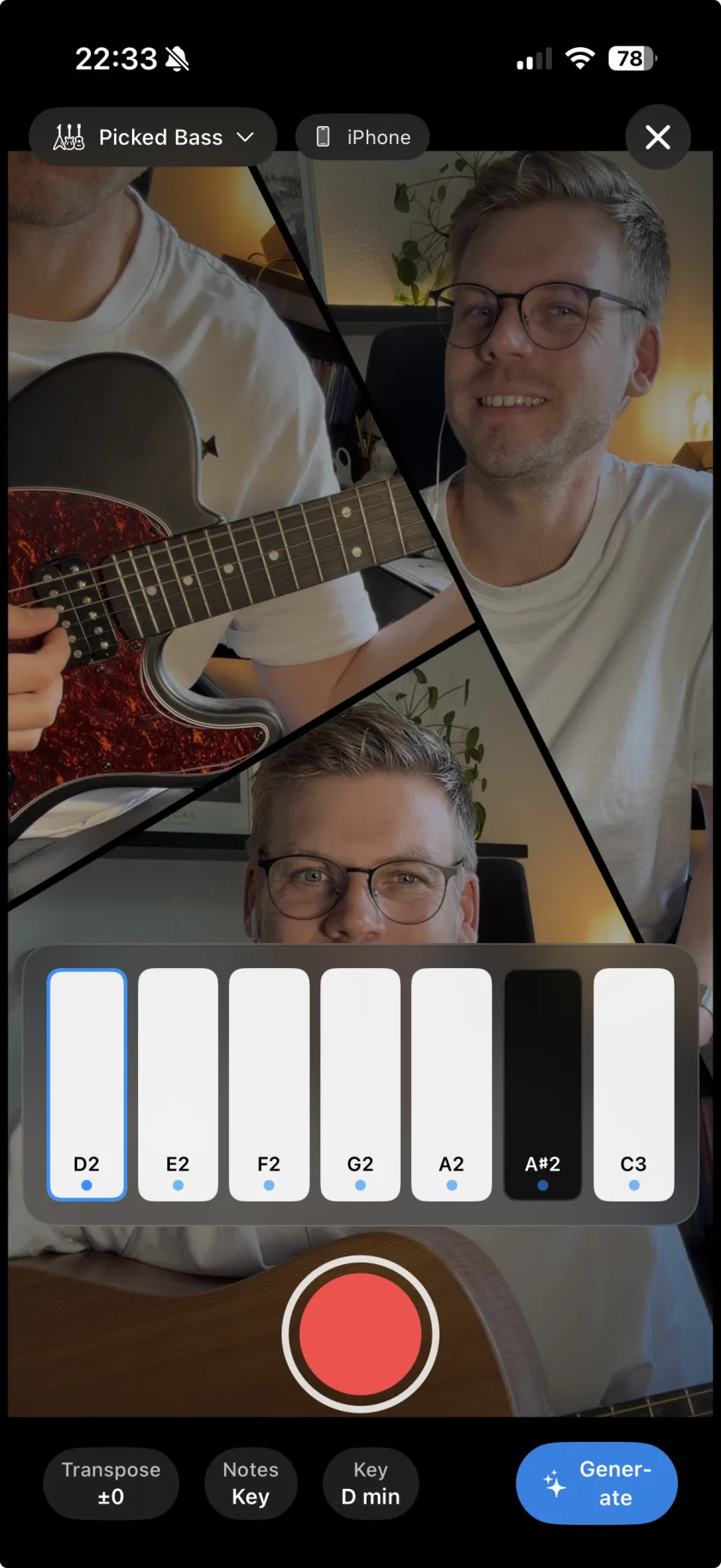
¿No tienes bajo ni batería en casa? Toca Add layer, elige Instruments y toca bajo, batería, teclados, cuerdas o sintetizador en la pantalla o en un teclado MIDI, directo en una capa nueva.
-
Mezcla y exporta
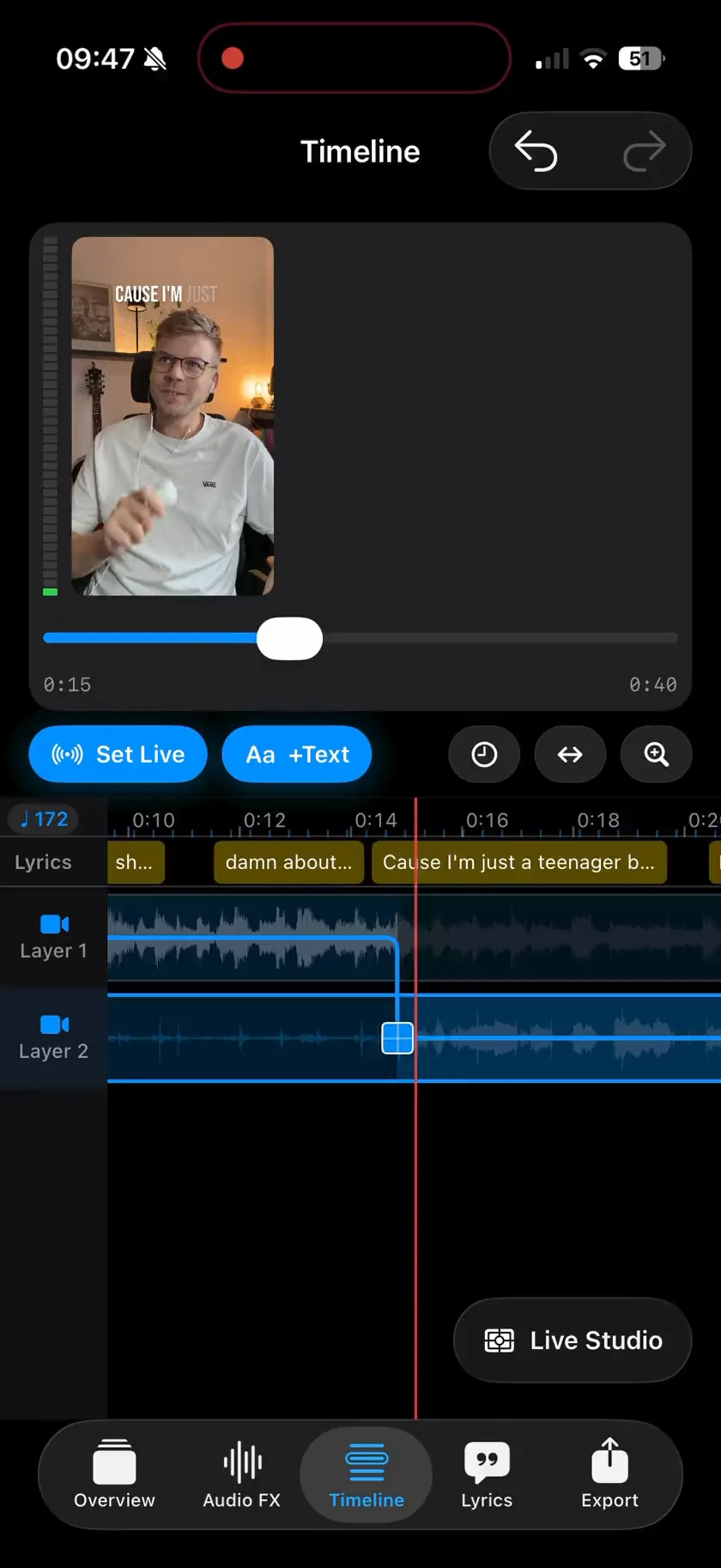
Ajusta el volumen y los efectos de cada instrumento en la pestaña Audio FX. Luego toca el icono de compartir arriba a la derecha del Overview, elige 1080p o 4K y toca Export.
-
Pantalla dividida
77 diseños con hasta 10 paneles, para que cada instrumento esté en la imagen a la vez.
-
Live Studio
Reproduce la canción y toca una cámara para cortar a ella, como en la edición de un concierto.
-
49 sonidos de instrumentos
Piano, bajo, batería, sintetizador, cuerdas, guitarra, armónica, metales y percusión de láminas, gratis, en la pantalla o en un teclado MIDI.
-
Clic y cuenta de entrada
Un clic o un ritmo de batería, 4/4, 3/4 o 6/8, hasta 4 compases de entrada.
-
Twin
Tú dos veces o más en un mismo plano sin dividir, por ejemplo en la batería y al lado. Necesita trípode. Marcado como Beta en la app.
-
¿Cuántos instrumentos puedo grabar?
Hasta 10 tomas en un proyecto, en todos los modos.
-
¿Necesito un trípode?
Para Mosaic y Live Studio basta un sitio firme para el iPhone, porque cada toma es su propio plano. Twin necesita una cámara que no se mueva entre tomas.
-
¿Puedo tocar una parte para la que no tengo instrumento?
Sí. Los instrumentos integrados son gratis y graban en su propia capa. Mira Toca instrumentos en tu iPhone.
-
¿Es gratis?
Grabar, todos los modos, los instrumentos, Audio FX y la exportación son gratis. Musaic Pro añade letras, detección de acordes, Autogenerate para bajo, batería y teclados, y la exportación sin marca de agua.
Musaic - Recording Studio es gratis en el App Store para iPhone y iPad, con retos semanales e Ideas. Musaic Pro añade letras, animaciones, detección de acordes, Audio Lab y la exportación sin marca de agua.
- Cómo grabar un video musical en pantalla dividida o a capela con el celularGuía
- Toca instrumentos en tu celular, en pantalla o con un teclado MIDIGuía
- Cómo cortar entre ángulos de cámara en directo con el celularGuía
- Cómo grabar una canción con varias pistas en tu celularGuía
Escrito para Musaic 2.1.0.