Cómo grabar un video mientras suena música en el celular
Para grabar un video mientras suena música en el iPhone, importa la canción en Musaic como primera capa y graba tu video encima. La canción suena en tus auriculares mientras la cámara y el micrófono te graban, y la exportación junta la canción y tu toma en un video, sincronizadas. Como la canción es su propia capa, ajustas después su volumen frente a tu voz. La canción tiene que ser un archivo de audio que tengas, por ejemplo en Archivos.
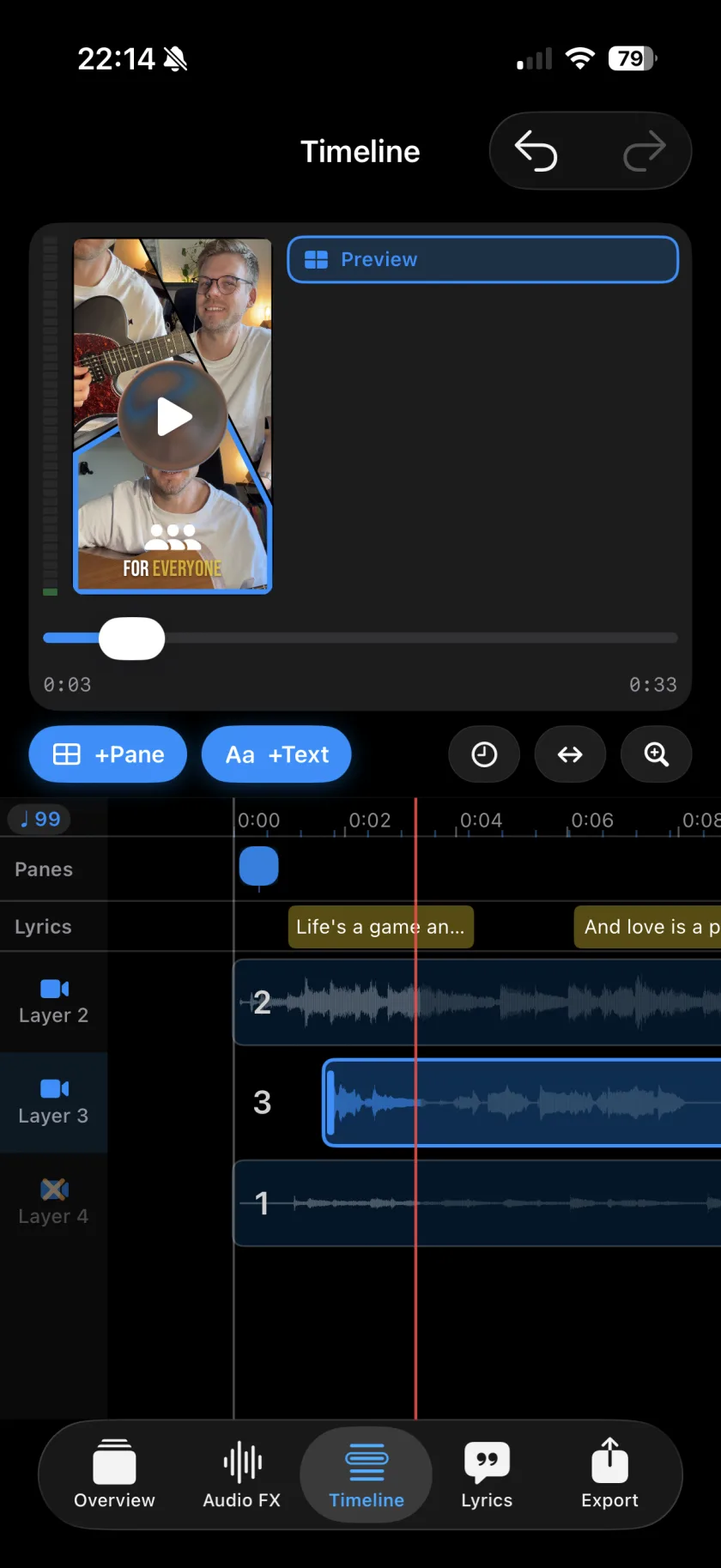
Musaic - Recording Studio es gratis para iPhone y iPad. Si un paso necesita Musaic Pro, la guía lo dice. La interfaz de la app está en inglés; la guía nombra los botones tal como aparecen en la app.
Necesitas: Musaic en un iPhone o iPad, auriculares y la canción como archivo de audio en Archivos (m4a, mp3, wav, aiff o caf). Grabar y exportar es gratis.
-
Crea un proyecto
Empieza un proyecto nuevo y elige Mosaic con un diseño de un panel, o Live Studio si quieres grabar varios ángulos. Elige 9:16 para Reels y TikTok o 16:9 para YouTube.
-
Importa la canción
Toca Record, elige Import y luego Audio from Files, y escoge la canción. Se convierte en la primera capa, una capa con sonido y sin imagen.
-
Ponte los auriculares
Con auriculares la canción no entra en el micrófono, y tu toma graba solo a ti. Los AirPods sirven para escuchar; Musaic graba con el micrófono del iPhone.
-
Grábate sobre la canción
Toca Record y elige Record video. La canción empieza con la grabación, y tú cantas, tocas o bailas encima. Después de la toma, Auto Align ofrece alinearla con la canción.
-
Equilibra la canción y tu toma
En la pestaña Audio FX, ajusta el volumen de la capa de la canción y de tu toma, y añade reverb o EQ a tu voz.
-
Exporta
Toca el icono de compartir arriba a la derecha del Overview, elige la calidad y toca Export. El video lleva la canción y tu toma juntas.
-
Tus propios archivos de audio
m4a, mp3, wav, aiff y caf desde Archivos.
-
La canción es una capa
Con su propio volumen y sus efectos, y puedes recortarla en la línea de tiempo.
-
Auto Align
Alinea una toma con la canción después de grabarla.
-
Efectos en tu voz
Reverb, eco, EQ, compresión y 12 voice styles, gratis.
-
¿Qué canciones puedo usar?
Cualquier archivo de audio que tengas en Archivos (m4a, mp3, wav, aiff o caf), o la música que toques tú en la primera capa.
-
¿Puedo poner la canción por el altavoz?
Sí, pero entonces el micrófono graba la canción otra vez, y en el video suena doble. Los auriculares mantienen limpia tu toma.
-
¿Puedo añadir más tomas a la misma canción?
Sí. Cada toma va en su propia capa, hasta 10: una armonía, otro ángulo, un instrumento. Mira Cómo grabar un video cover.
Musaic - Recording Studio es gratis en el App Store para iPhone y iPad, con retos semanales e Ideas. Musaic Pro añade letras, animaciones, detección de acordes, Audio Lab y la exportación sin marca de agua.
- Cómo grabar un video cover en el celular para Reels y TikTokGuía
- Auriculares, AirPods y altavoz: grabar sin que se cuele la reproducciónGuía
- Efectos de audio para cada capa: reverb, ecualizador y compresiónGuía
Escrito para Musaic 2.1.0.