Am Handy ein Video aufnehmen, während Musik läuft
Um am iPhone ein Video aufzunehmen, während Musik läuft, importierst du den Song in Musaic als erste Spur und nimmst dein Video darüber auf. Der Song läuft in deinen Kopfhörern, während Kamera und Mikrofon dich aufnehmen, und der Export legt Song und Aufnahme synchron in ein Video. Weil der Song eine eigene Spur ist, stellst du seine Lautstärke danach gegen deine Stimme ein. Der Song muss eine Audiodatei sein, die du hast, zum Beispiel in Dateien.
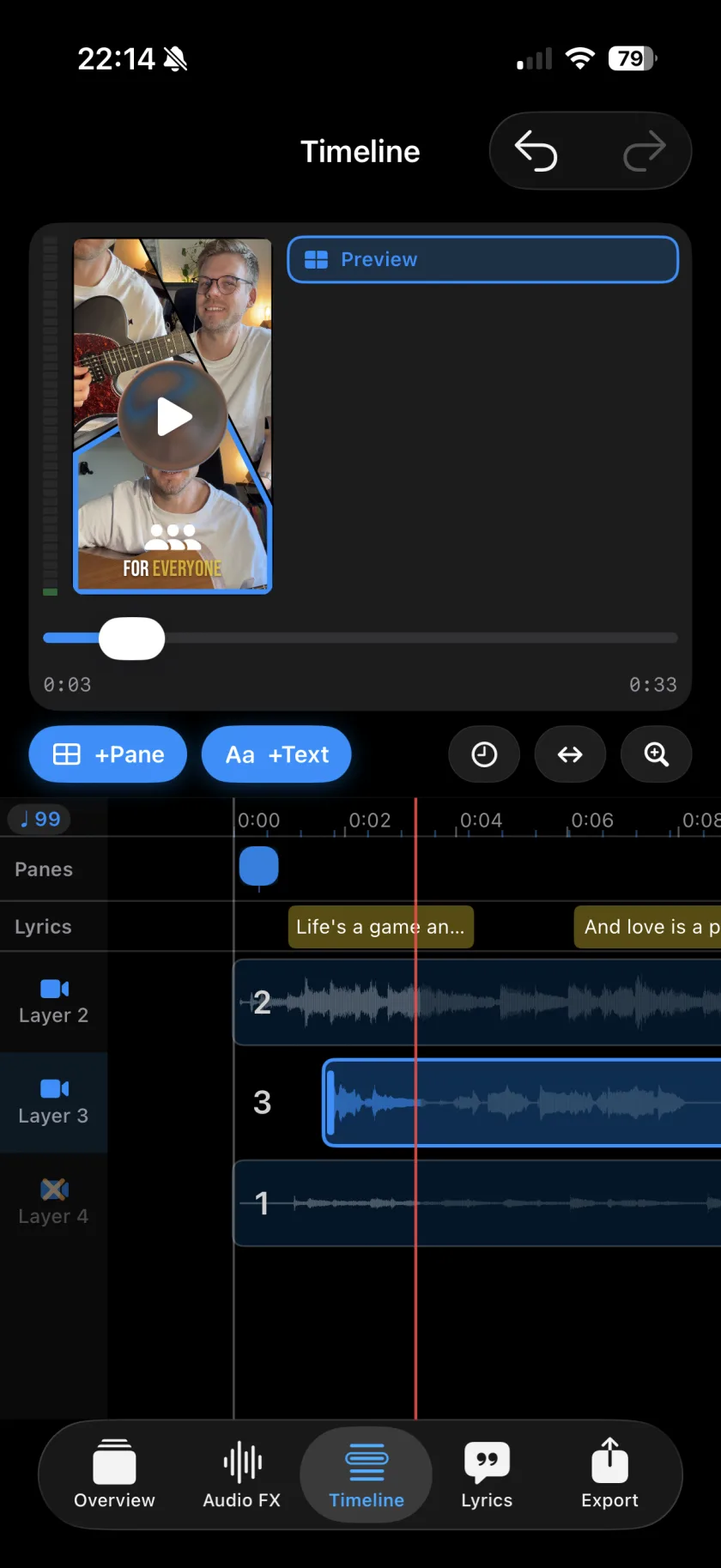
Musaic - Recording Studio ist kostenlos für iPhone und iPad. Wo ein Schritt Musaic Pro braucht, steht es in der Anleitung. Die Oberfläche der App ist auf Englisch; die Anleitung nennt die Knöpfe so, wie die App sie zeigt.
Du brauchst: Musaic auf einem iPhone oder iPad, Kopfhörer und den Song als Audiodatei in Dateien (m4a, mp3, wav, aiff oder caf). Aufnehmen und Export sind kostenlos.
-
Ein Projekt anlegen
Leg ein neues Projekt an und wähl Mosaic mit einem Layout aus einem Feld, oder Live Studio, wenn du mehrere Blickwinkel filmen willst. Wähl 9:16 für Reels und TikTok oder 16:9 für YouTube.
-
Den Song importieren
Tipp auf Record, wähl Import und dann Audio from Files und such den Song aus. Er wird die erste Spur, eine Spur mit Ton und ohne Bild.
-
Kopfhörer aufsetzen
Mit Kopfhörern bleibt der Song aus dem Mikrofon, und deine Aufnahme nimmt nur dich auf. AirPods gehen zum Hören; Musaic nimmt mit dem iPhone-Mikrofon auf.
-
Dich zum Song aufnehmen
Tipp auf Record und wähl Record video. Der Song startet mit der Aufnahme, und du singst, spielst oder tanzt dazu. Nach der Aufnahme bietet Auto Align an, sie an den Song anzugleichen.
-
Song und Aufnahme abmischen
Stell im Reiter Audio FX die Lautstärke der Song-Spur und deiner Aufnahme ein und gib deiner Stimme Hall oder EQ.
-
Exportieren
Tipp oben rechts in der Overview auf das Teilen-Symbol, wähl die Qualität und tipp auf Export. Das Video enthält Song und Aufnahme zusammen.
-
Deine eigenen Audiodateien
m4a, mp3, wav, aiff und caf aus Dateien.
-
Der Song ist eine Spur
Mit eigener Lautstärke und eigenen Effekten, und du kannst ihn in der Timeline kürzen.
-
Auto Align
Richtet eine Aufnahme nach dem Aufnehmen am Song aus.
-
Effekte auf deiner Stimme
Hall, Echo, EQ, Kompressor und 12 Voice styles, kostenlos.
-
Welche Songs kann ich nehmen?
Jede Audiodatei, die du in Dateien hast (m4a, mp3, wav, aiff oder caf), oder Musik, die du selbst auf der ersten Spur spielst.
-
Kann ich den Song stattdessen über den Lautsprecher laufen lassen?
Ja, aber dann nimmt das Mikrofon den Song ein zweites Mal auf, und er klingt im Video doppelt. Kopfhörer halten deine Aufnahme sauber.
-
Kann ich zum selben Song weitere Aufnahmen machen?
Ja. Jede Aufnahme kommt auf eine eigene Spur, bis zu 10: eine zweite Stimme, ein anderer Blickwinkel, ein Instrument. Siehe Ein Cover-Video am iPhone aufnehmen.
Musaic - Recording Studio ist kostenlos im App Store, für iPhone und iPad, mit wöchentlichen Challenges und Ideas. Musaic Pro bringt Songtexte, Animationen, Akkorderkennung, Audio Lab und den Export ohne Wasserzeichen.
- Ein Cover-Video am Handy aufnehmen, für Reels und TikTokAnleitung
- Kopfhörer, AirPods und Lautsprecher: aufnehmen ohne ÜbersprechenAnleitung
- Audio-Effekte für jede Spur: Hall, EQ und KompressorAnleitung
Geschrieben für Musaic 2.1.0.