Looks y efectos de video: filtros, solo persona o fondo, voltear y girar
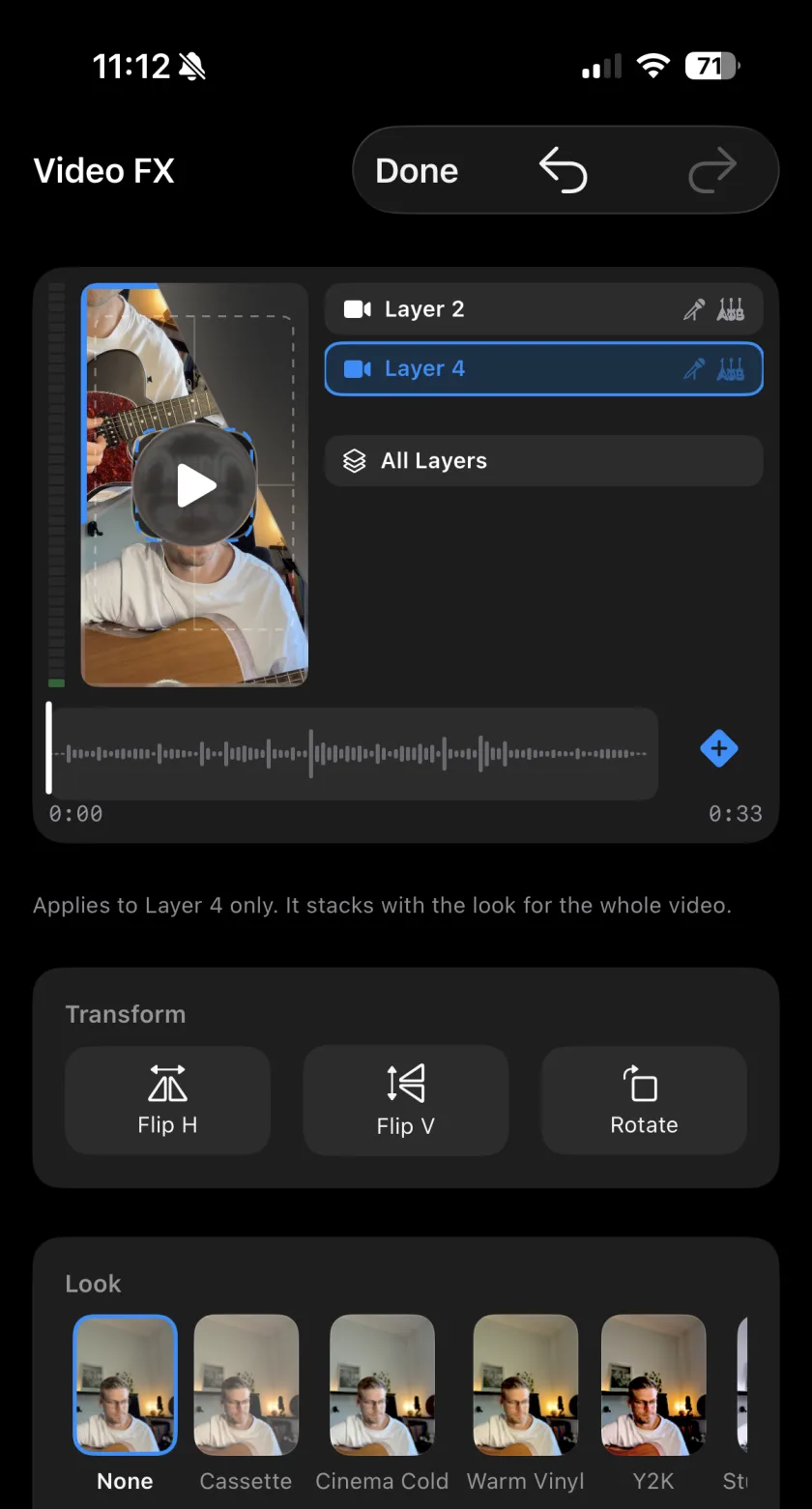
Musaic tiene 15 looks de video, de Cassette y Warm Vinyl a Noir, Comic y VHS, cada uno con un control Strength. Aplicas un look a una capa o a todas, y con Aim puedes colorear solo a la persona o solo el fondo. Flip y Rotate arreglan una toma grabada al revés. Los Video FX son gratis.
Necesitas: Un proyecto de video: Mosaic, Live Studio o Twin.
-
Abre Video FX
En la pestaña More, toca Video FX. Elige All Layers o una capa.
-
Elige un look
Desliza entre los looks y toca uno: Cassette, Cinema Cold, Warm Vinyl, Y2K, Studio Mono, Noir, Silver Fade, Faded, Soft Focus, Comic, Cel, Blockbuster, Bleach, Halftone o VHS.
-
Ajusta la intensidad
Strength decide cuánto se aplica el look.
-
Dirígelo a una parte de la imagen
En una capa, Aim aplica el look a toda la imagen (Whole), solo a la persona (Subject) o solo al fondo (Background). Instrument counts as subject mantiene la guitarra con la persona.
-
Voltea o gira
En Transform: Flip H, Flip V y Rotate en pasos de 90°.
-
15 looks
Looks de película, de impresión y retro, cada uno con su intensidad.
-
Aim
Colorea solo a la persona o solo el fondo de una capa.
-
Transform
Voltea una toma en horizontal o en vertical, o gírala en pasos de 90°.
-
¿Un look en una capa y otro en todo el video?
Se suman. El look de una capa se aplica encima del look de todo el video.
-
¿Los looks son Pro?
No. Los looks y Transform son gratis.
Musaic - Recording Studio es gratis en el App Store para iPhone y iPad. Musaic Pro añade letras, animaciones, detección de acordes y Fix audio, y quita la marca de agua.
- Efectos de audio para cada capa: reverb, ecualizador y compresiónGuía
- Cómo aparecer dos veces en el mismo video con el iPhoneGuía
Escrito para Musaic 1.4.0.