Gesang am iPhone harmonisieren
Um deinen Gesang am iPhone zu harmonisieren, nimmst du ihn in Musaic auf, öffnest für diese Spur den Reiter Audio FX und schaltest Harmonies ein. Musaic arbeitet dann als Harmonizer: Es legt Stimmen um deine, eine Terz darüber, die der Tonart des Songs folgt, eine Quinte darüber, eine Quarte darunter oder einen Bass eine Oktave tiefer, und du stellst ein, wie laut sie sind. Harmonies gehören zu Musaic Pro. Kostenlos geht es, wenn du die zweite Stimme selbst auf einer weiteren Spur singst.
Musaic - Recording Studio ist kostenlos für iPhone und iPad. Wo ein Schritt Musaic Pro braucht, steht es in der Anleitung. Die Oberfläche der App ist auf Englisch; die Anleitung nennt die Knöpfe so, wie die App sie zeigt.
Du brauchst: Musaic Pro für Harmonies, und den Gesang auf einer eigenen Spur. Die zweite Stimme selbst zu singen ist kostenlos.
-
Den Gesang auf eine eigene Spur aufnehmen
Tipp in der Overview auf den runden Aufnahmeknopf und wähl Record video, oder Record audio für nur Ton. Sing die Melodie. Die Gitarre gehört auf eine andere Spur: Harmonies verschieben alles, was auf ihrer Spur liegt.
-
Audio FX dieser Spur öffnen
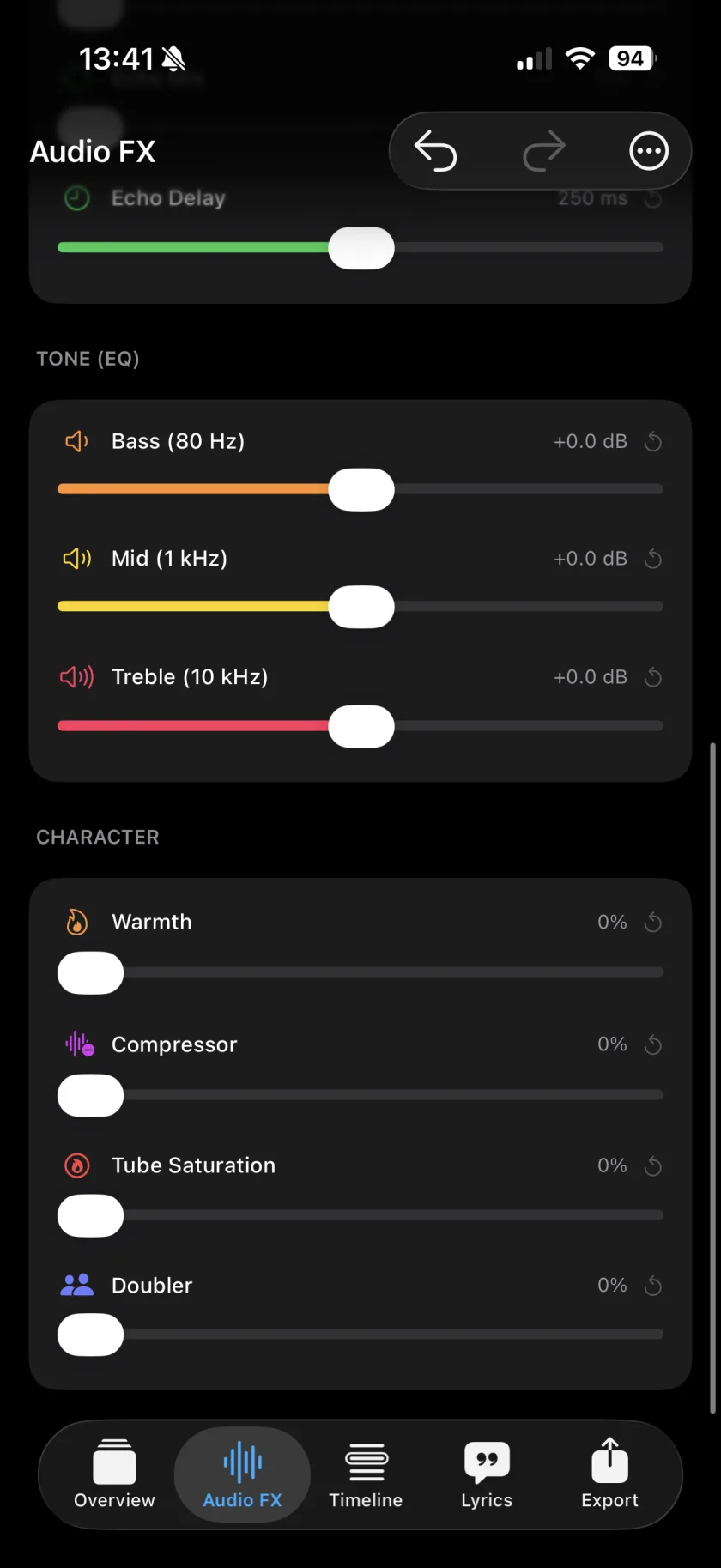
Öffne den Reiter Audio FX und wähl in der Seitenleiste die Gesangsspur, nicht All Layers. Weiter unten auf der Seite steht der Kasten Harmonies, "Voices around yours, in the song's key".
-
Harmonies einschalten
Schalte Harmonies ein. Ohne Musaic Pro trägt der Schalter eine Krone, und ein Tipp zeigt das Angebot von Musaic Pro. Musaic rechnet jetzt die Stimmen für diese Aufnahme: Der Kasten zeigt Preparing the voices…, und sobald der Balken voll ist, sind sie zu hören.
-
Die Stimmen wählen
Tipp auf die Zeile Voices. Third singt eine Terz über dir und folgt der Tonart, Fifth eine Quinte über dir, Fourth below liegt zwischen dir und dem Bass, und Bass eine Oktave unter dir. Schalte eine oder mehrere ein, jede mit eigenem Level, und tipp auf Done.
-
Lautstärke einstellen und anhören
Level stellt ein, wie laut die Stimmen gegenüber deiner sind, von -24 bis 0 dB; der Start ist -11 dB. Drück Play und hör die Harmonien mit dem Song. Der Export nimmt genau die Stimmen, die du hörst.
-
Vier Stimmen Pro
Third, Fifth, Fourth below und Bass, einzeln oder zu einem kleinen Chor gestapelt.
-
In der Tonart des Songs Pro
Die Terz folgt der Tonleiter des Songs. Fifth, Fourth below und Bass sind feste Abstände und brauchen keine Tonart.
-
Lautstärke pro Stimme Pro
Ein Level für alle Stimmen und im Fenster Voices für jede Stimme ein Ausgleich von -12 bis +6 dB.
-
Selbst singen
Nimm die zweite Stimme als weitere Spur auf, während die Melodie in deinen Kopfhörern läuft. Im Mosaic-Video bekommt sie ihr eigenes Feld.
-
Erzeugt Musaic eine zweite Stimme?
Für deine eigene Stimme ja. Harmonies erzeugen aus deinem aufgenommenen Gesang zusätzliche Stimmen, in der Tonart des Songs. Für eine Melodie, die du nicht gesungen hast, schreibt Musaic keine zweite Stimme, und Harmonielehre bringt es dir nicht bei.
-
Wie harmonisiere ich Gesang kostenlos?
Sing die zweite Stimme selbst auf einer weiteren Spur, während die erste in deinen Kopfhörern läuft. Aufnehmen, Spuren und Audio FX sind kostenlos. Die Schritte stehen in der Anleitung Am iPhone mehrstimmig mit dir selbst singen.
-
Warum höre ich die Terz nicht?
Die Terz folgt der Tonart des Songs. Solange Musaic sie nicht kennt, steht im Kasten Needs the song's key. Die Tonart kommt von einer Song- oder Gitarrenspur, sobald Musaic sie analysiert hat. Fifth, Fourth below und Bass klingen auch ohne Tonart.
-
Verändern Harmonies meine Aufnahme?
Nein. Sie sind ein Effekt auf der Spur. Schalte Harmonies aus, und die Aufnahme klingt wie aufgenommen. Ausschalten ist kostenlos, auch wenn Musaic Pro abgelaufen ist.
Musaic - Recording Studio ist kostenlos im App Store, für iPhone und iPad, mit wöchentlichen Challenges und Ideas. Musaic Pro bringt Songtexte, Animationen, Akkorderkennung und Audio Lab und nimmt das Wasserzeichen weg.
- Am iPhone mehrstimmig mit dir selbst singenAnleitung
- Audio-Effekte für jede Spur: Hall, EQ und KompressorAnleitung
- So klingt dein Gesang am iPhone besserAnleitung
Geschrieben für Musaic 2.1.0.